
ここが困った・もっと知りたい「教えて!Teamsタウンホール」
Teamsタウンホールに出席者として参加するには、参加リンクをクリックします。参加前の画面で[今すぐ参加]ボタンをクリックすると、視聴画面に遷移します。イベントが開始される前の控室の状態の場合「現在、イベントはライブではありません。」と表示されますが、そのまま待機していると、イベントの開始とともにライブの視聴画面となります。
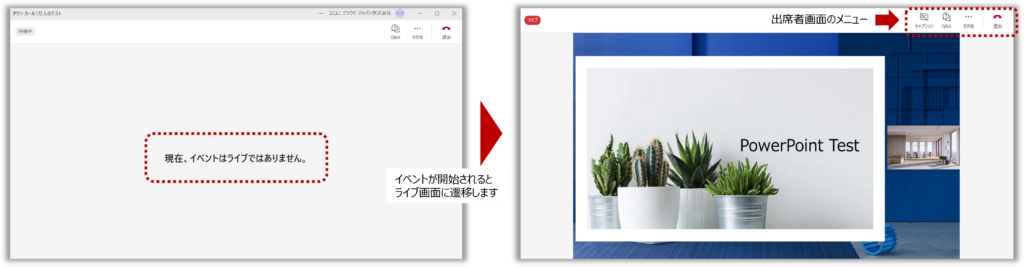
出席者は自動でマイクとカメラが無効になります。デバイスの設定等事前準備は不要です。また、視聴のみで設定されたイベントの場合、画面上のメニューは、[キャプション]、[Q&A]、[その他]と[退出]ボタンのみで、操作が限定されます。(注:[その他]はTeamsアプリで参加した場合に表示され、[デバイスの設定]メニューからスピーカーの選択と音量の調節ができます)
出席者が見る画面は、開催者側でコントロールされた画面(カメラ等の映像や共有画面の切り替えは開催者が操作)で、自分で表示変更できません。また、他の出席者の名前を確認したり、出席者同士でチャットすることはできません。操作や情報が最小限になっていることで、出席者はより視聴に集中することができます。開催者からすれば、出席者の意図しないノイズや操作ミスを抑えて、より正確に情報を届けることができます。
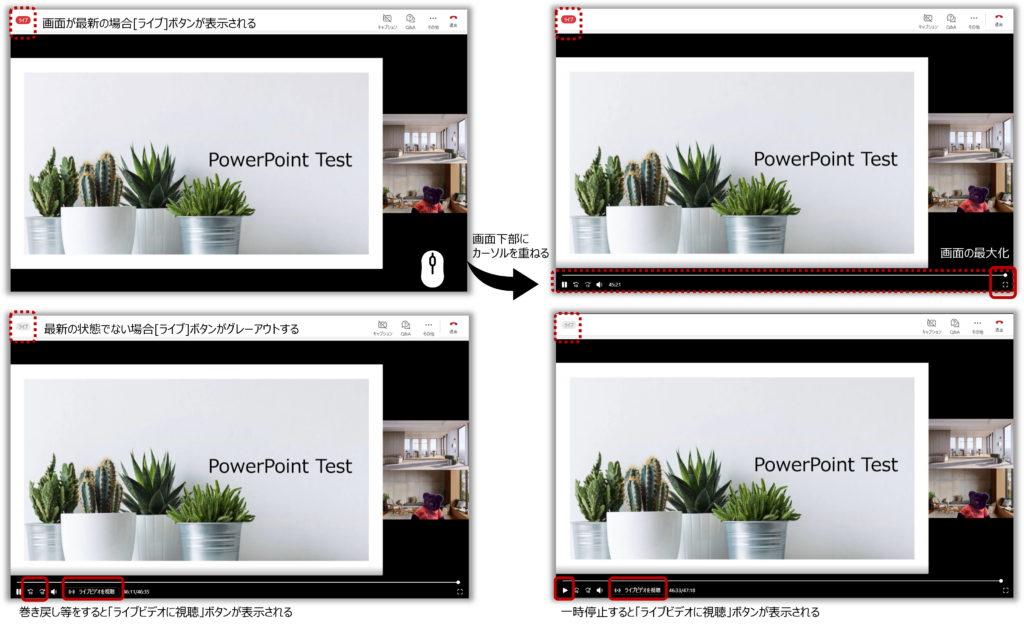
Teamsタウンホールならではの仕様として、出席者はビデオを見ているかのように一時停止や巻き戻しができます。画面下にマウスポインターを合わせると、進行状況バーが表示され、一時停止したり、巻き戻したり、[ライブビデオを視聴]をクリックすると最新の映像になります。遅れて参加した場合や、重要な場面をもう一度見たいという場合に便利です。
さて、このような機能が使えるのは、Teamsタウンホールが、映像や音声のデータを最適化して視聴者にストリーミング配信しているからです。このプロセスの際に、配信画面の映像・音声と、視聴画面の映像・音声との間に数秒程度のタイムラグが生じます。
しかしながら、ネットワークへの負荷が抑えられ、安定した配信ができるので視聴トラブルが軽減します。開催者や発表者はイベント運営に集中することができ、結果、満足度の高いイベントとなります。
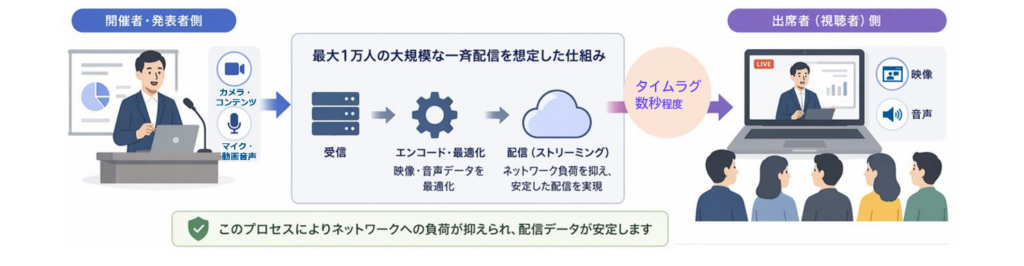
従来、このタイムラグは約20~30秒ほどでしたが、現在(2026年4月から)大幅に短縮され、数秒程度となりました。すべてのTeamsライセンスに展開されていないので、開催者が設定するイベントによって、数秒のタイムラグにも時間の幅があり、設定できるリアクションツールが異なる段階です。また、Microsoftがネットワークの問題を検出した場合、元の待機時間にフォールバックする可能性があるとのことですので、引き続き注視していきたいと思います。
Teamsタウンホールに出席者として参加すると、双方向コミュニケーションのTeams会議やウェビナーとかなり異なる印象を受けるかもしれませんが、気軽に参加できるのが大きな利点です。タイムラグの改善に伴いタウンホールにおける参加者体験は大きく進化しますので、今後、参加する機会はますます増えていくものと思います。