
ここが困った・もっと知りたい「教えて!Teamsタウンホール」
Teamsタウンホールの予約はMicrosoft Teamsのカレンダーから行います。
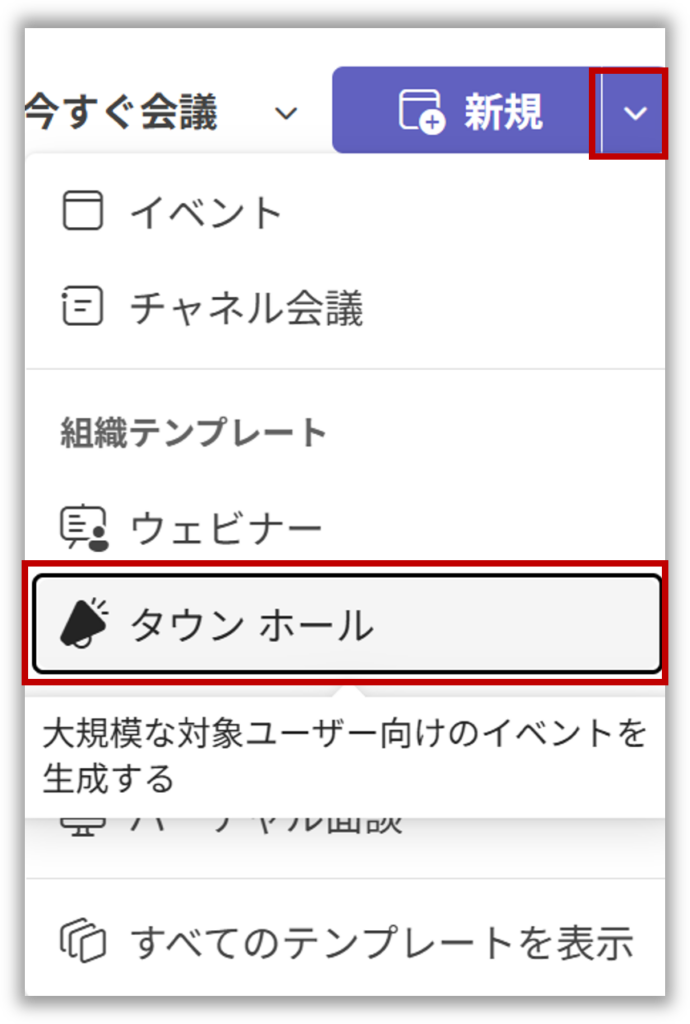
画面右上の[新規]ボタン右横の下向き矢印をクリックして、一覧から[タウンホール]を選択して予約設定画面を開き、必要事項を入力します。この予約をした人がイベントの開催者となります。
<タウンホール予約に必要な最低限の入力事項>
「Teamsタウンホールの予約をするには、イベントの内容や招待者などすべてが決まっていないと…」と身構えるかもしれませんが、下記が決まっていれば予約を始めることができます。
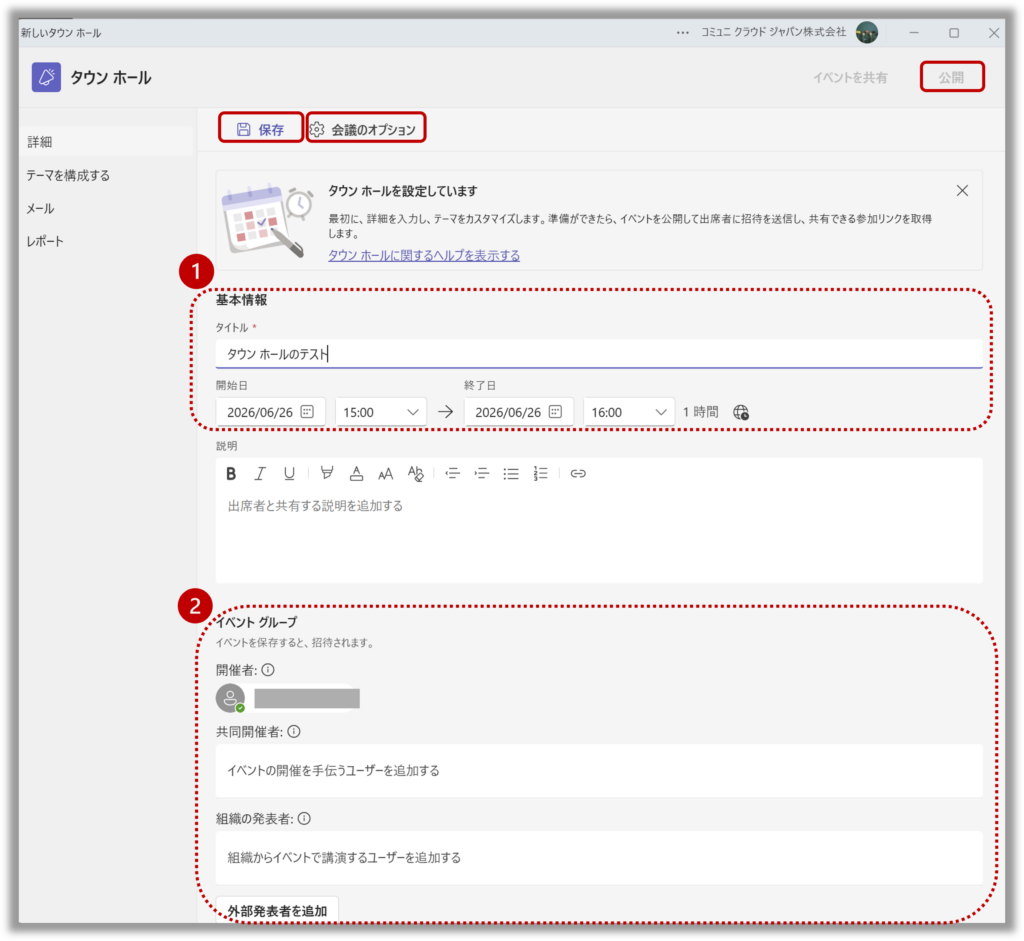
・イベントのタイトル名と日時(図①基本情報)
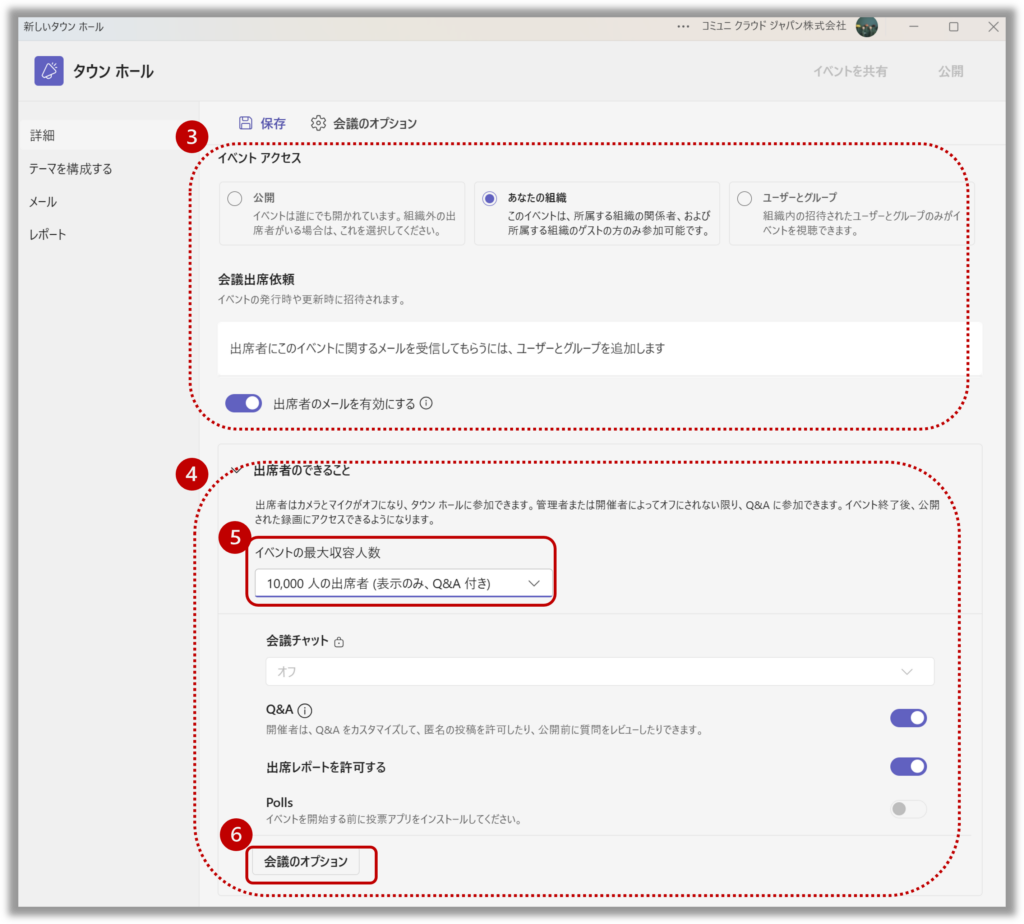
・出席者の対象範囲[イベントアクセス](図③イベントアクセス)
これらを入力すれば、いったん[保存]して下書き状態にする、あるいは[公開]してタウンホールの参加URLを発行し、発表者や共同開催者に会議招集を送信することができます。 ただし、公開すると最終処理が行われるので、イベントアクセスを変更することができなくなること、日時やタイトル名を変更した場合に会議招集が再送信されることにご留意願います。
<できれば先に決定しておきたい入力事項>
出席者の最大人数(図⑤イベントの最大収容人数)は、後から変更することも可能ですが、この選択によって視聴者環境が変わるため、できれば最初に決定しておきたいものです。
10,000人にすると出席者はQ&Aが可能な視聴のみとなります。
Teamsのライセンスによりますが3,000人にすると、投票のトグルボタンが表示され、会議のオプションにチャット、リアクション、挙手の選択が表示されるようになります。(3,000人に設定した際、上記のオプションが表示されない場合は設定できません)
最大人数を後から編集する一例ですが、10,000人を選択して設定したイベントを3,000人に変更した場合、会議のオプションで設定できる項目(チャット、リアクション、挙手)は選択可能で利用できますが、投票オプションは表示されません。3,000人から10,000人に変更すると、出席者が利用できるツールの選択はQ&Aのみとなります。
<後からでも入力・編集できる項目>
イベントで発表いただく発表者や、開催を協力してもらう共同開催者(図②イベントグループ)と、詳細な設定を決める[会議のオプション](図⑥会議のオプション~2か所にボタンあり)は、後から編集することが可能です。
[保存]、[公開]したイベントはTeamsのカレンダーに表示されるので、開催者は自分のTeamsのカレンダーから該当のイベントをダブルクリックして開き、画面上部のメニューから[イベントを管理する]をクリックして編集します。
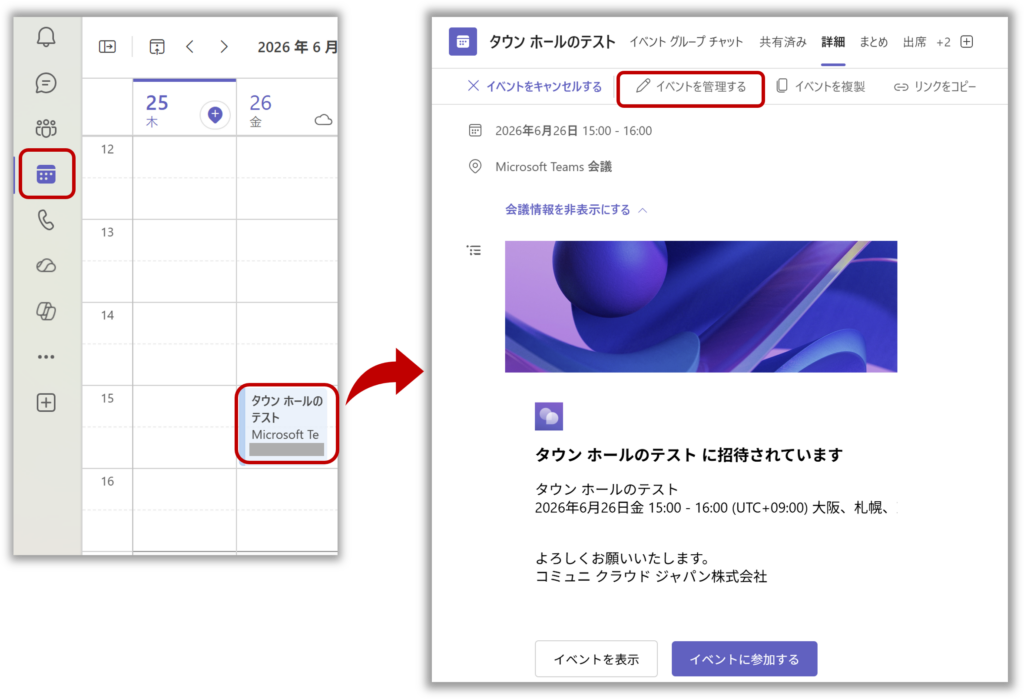
イベントを開始後、イベントの開催中は、共同開催者も[会議のオプション]を変更することができますが、日時やタイトルの変更、共同開催者と外部発表者の招待ができるのは開催者だけで、こちらの[イベントを管理する]で開いた詳細画面から行います。また、会議のオプションは開催中も変更できるとはいえ、一部の項目は、開催したままではうまく反映できない場合もありますので、設定はイベント開始前にはすませておきたいものです。
※イベントグループ(図②)、イベントアクセス(図③)会議のオプション(図⑥)と出席者のできること(図④)については、別章で説明します。