
ここが困った・もっと知りたい「教えて!Teamsタウンホール」
タウンホールの予約で、タイトル、日時を入力したら、次の入力項目はイベントグループです。
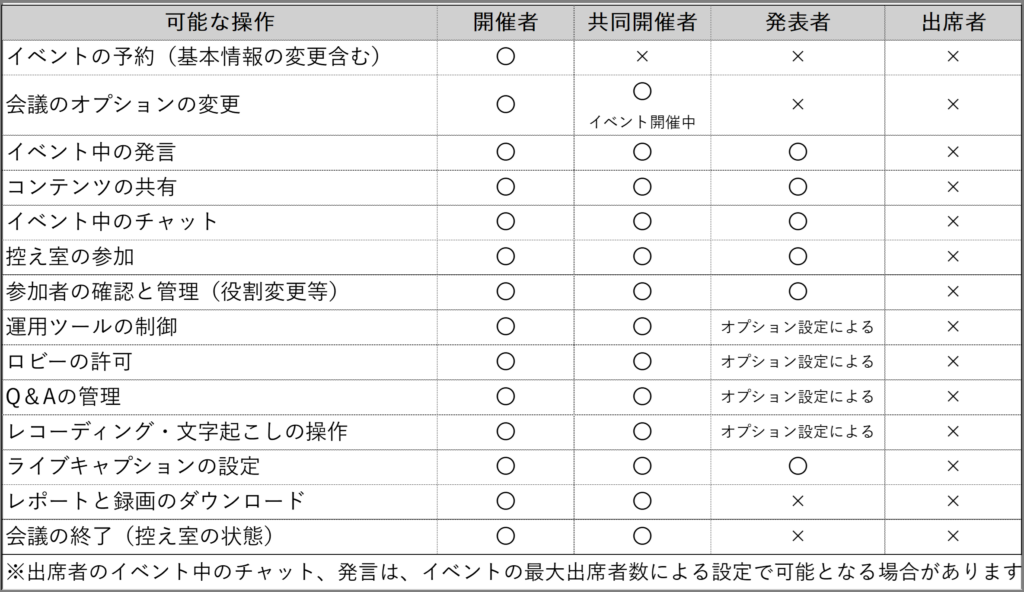
開催者は、出席者に配信する画面(映像・音声)を作り、運営する人たちをイベントグループへそれぞれの役割を与えて招待します。
イベントの予約ができる「開催者」、イベント上で開催者と同等の役割を持つ「共同開催者」、イベント中で発表や発言ができる「発表者」(外部発表者含む)です。イベントグループは、出席者とは使える機能も画面も異なる他、イベントグループ内でチャットができます。
そして、配信を視聴する「出席者」がいます。
<開催者>
イベントの予約をして、実施、運営します。開催者は1名です。
<共同開催者>
共同開催者を設定すると、開催者がいなくてもイベントを実施したり、イベント上で開催者とほぼ同じ操作ができます。開催者の負担を緩和するためにも、イベントの事務局メンバーを共同開催者として数名設定しておくことをお勧めします。なお、共同開催者に設定できるのは同じ組織のメンバーのみ、10名までです。
<発表者>
発表者はイベント内でプレゼンをするため、コンテンツ共有や発言ができます。
また、控え室に参加して事前に環境チェックができる他、開催者・共同開催者、他の発表者とチャットができます。また、予約画面の会議のオプションで事前に設定されていれば、運用ツールの制御やQ&Aの質問管理などもできるようになります。
同じ組織内の発表者は100名まで、外部発表者は20名まで、両者合わせた場合はトータル100名まで招待可能です。
共同開催者と発表者は、開催者がタウンホール予約画面で招待します。予約設定後に追加する場合は、予約画面を開いて追加します。その際、後から設定した会議招集は追加した人のみに送信されます。
イベント開始後は、参加者リストから発表者の追加が可能です。参加者リストを開いて、出席者から発表者に役割を変更、または参加者リストにてメールアドレスを入力して依頼することができます。
<出席者>
出席者は、予約で発行した参加URLから参加いただきます。参加するとカメラとマイクが自動で無効になり、コンテンツ共有や画面操作ができません。開催者・発表者などイベントグループの参加者リストでも、イベントを見守る参加者として人数がカウントされ、名前が表示されません。もちろん、他の出席者の画面には表示されません。
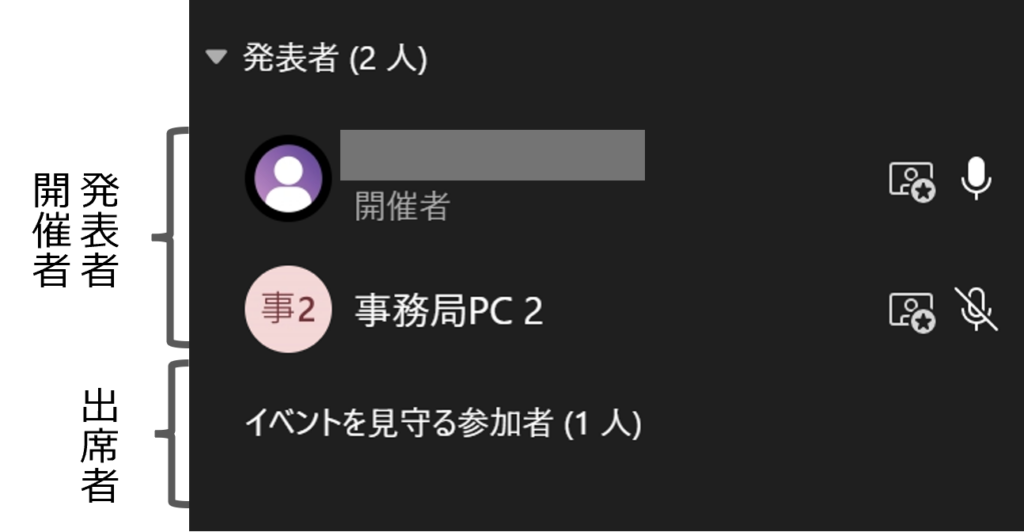
ただし、イベント中に、メールアドレスを指定して招待された場合、発表者から出席者に変更された場合、挙手した場合(挙手を設定したイベントの場合)は、イベントグループの画面の参加者リストに名前が表示されるようになります。
<外部発表者>
外部の講師などを招待したい場合は、外部発表者として設定します。最大20名まで招待することが可能です。外部発表者には各々個別の参加URLが発行されます。
この「外部」とは、”あなたのTeamsの組織に属していない”という意味で、外部会社の方や講師の方などを指します。発表する会場が異なる場合もありますし、同じ会場にいても組織外の方がご自分のPCから発表したいという場合は「外部発表者」として招待します。
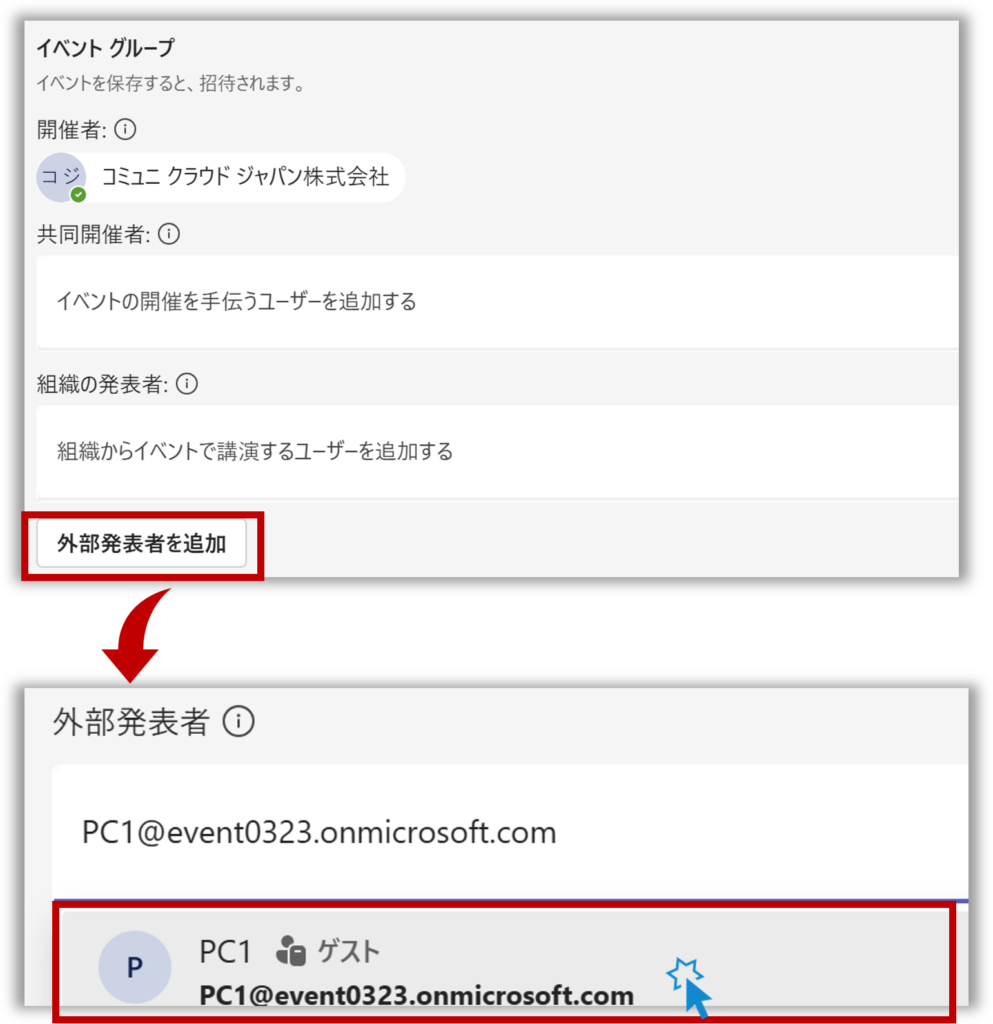
[外部発表者を追加]ボタンをクリックし、メールアドレス欄に組織外の方のメールアドレスを一人ずつ入力し、入力欄の下に表示された候補を選択します。
一人ずつ候補が表示されるため、複数の外部発表者を招待する場合であっても、全員分を一度にコピペするのではなく、一人ずつ入力(メールアドレスをコピペでも可)して進めるようにしてください。
また、外部発表者に送信された会議招集のリンクは、一人一人異なります。他の方に転送しないよう注意いただき、必ずそのURLから参加いただくようにご案内ください。