ここが困った・もっと知りたい!「教えて!Teamsタウンホール」
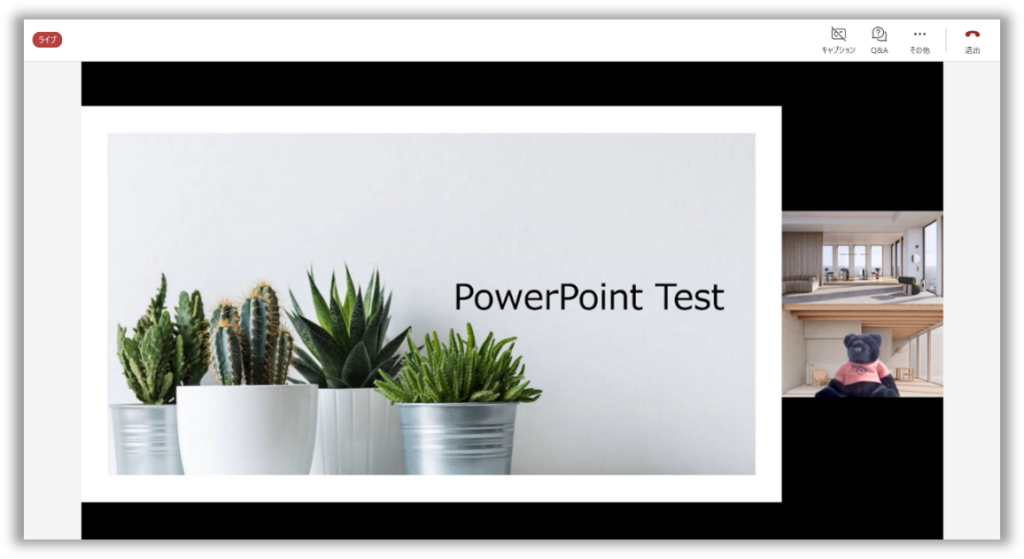
Teamsタウンホールならではの開催者側の操作が、この”運用ツールの制御”です。(注1)出席者の視聴画面を開催者側で構成し、よりアピールしたい映像を配信するため、カメラやコンテンツを選択して画面に配置する機能です。視聴画面は下記のように表示され、出席者が自分で変更することはできません。
(注1:Teamsライセンスによっては、Teamsウェビナーでも運用ツールを制御して視聴画面の管理ができるようになっています。2026年8月記)
<運用ツールを制御できるユーザー>
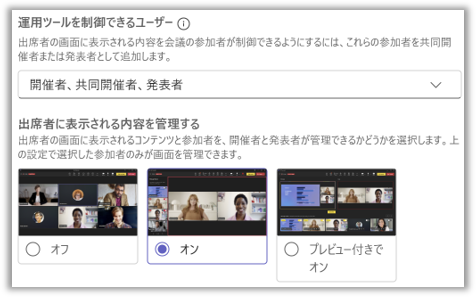
この運用ツールを操作する人は、会議のオプションで設定します。「開催者と共同開催者」「開催者、共同開催者、発表者」「特定のユーザー」から選択できます。
管理画面を触れる人が多くなると間違いが起こる可能性もあるため、イベントの流れと操作をよくわかっている少数の人に限定することをお勧めします。
共同開催者を数名指定して「開催者、共同開催者」にするか、招待した発表者や共同開催者から「特定のユーザー」を選択するのも一つの方法です。「特定のユーザー」は、同じ組織のメンバー(ゲストを含む)をメールアドレスで指定します。
運用ツールを制御できるユーザーとして指定されると、イベント運営を進行するための操作(画面の管理の操作、ライブ送信ボタン、開始ボタン等)ができるようになります。
<出席者に表示される内容を管理する>
出席者に表示される内容の管理方法は会議のオプションで設定します。[オフ][オン][プレビュー付きでオン]の3種類あります。 最近、予約設定画面に[新しいエクスペリエンスを試す]というボタンが表示されていますので、それをクリックして、オプションを選択した際の、開催者側(イベントグループ)の画面と出席者の画面をそれぞれ確認してみましょう。(設定する際に、各オプションを設定した場合のイベントグループと視聴者の画面を確認できるのは画期的です!)
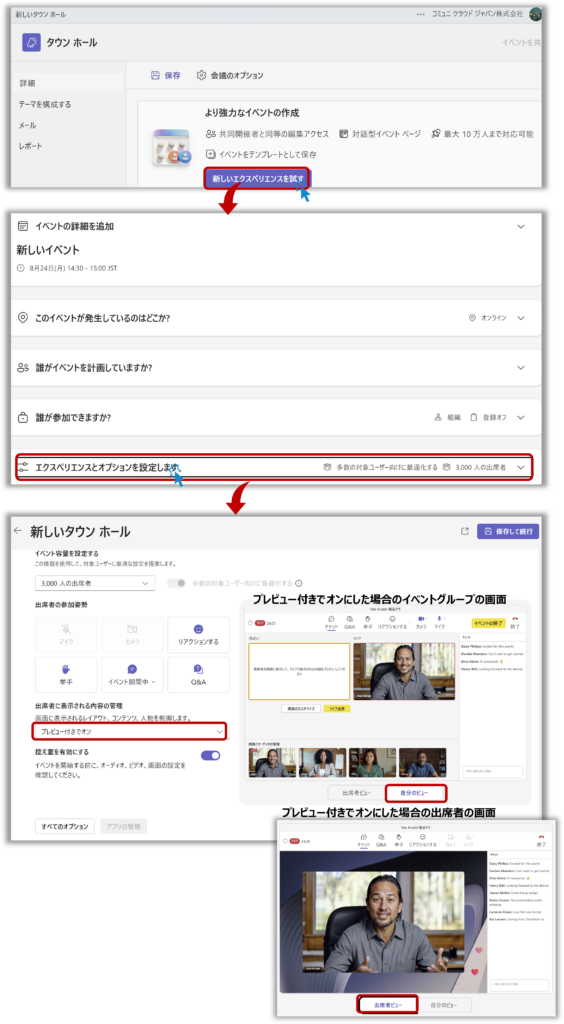
[オフ]にすると、開催者・共同開催者・発表者(三者まとめてイベントグループといいます)のTeams会議を出席者に視聴してもらうようなイベントになります。通常のTeams会議と異なるのは、出席者はカメラのオンと発言ができず、サムネイル(イニシャル等が表示されているカメラオフの画面)や名前が画面に表示されない点です。
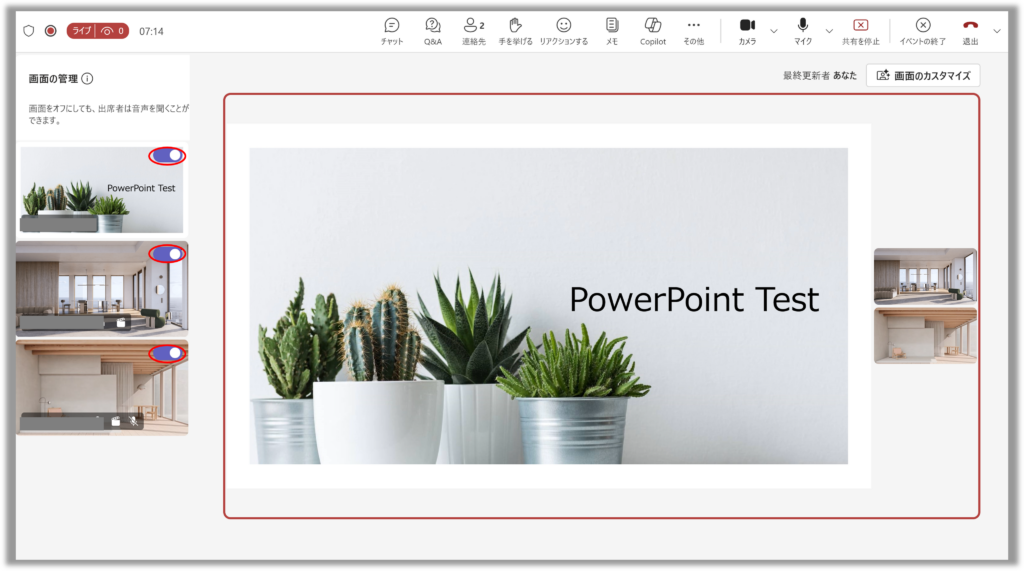
[オン]にすると、画面左の[画面の管理]で選択したコンテンツやカメラの映像が、右側の赤枠部分に表示され、その赤枠部分が視聴画面に反映されるようになります。
視聴画面から削除したい場合は、[画面の管理]で該当の映像やコンテンツのトグルをオフにします。コンテンツのみ、カメラのみ、その両方の組み合わせなど、見せたいレイアウトを構成することができます。なお、画面右上の[画面のカスタマイズ]を利用しても、コンテンツのみの表示にしたり、カメラ画像だけの場合はサイズやレイアウトを変更することが可能です。(設定-8.画面のカスタマイズ参照)
[プレビュー付きでオン]にすると、出席者に配信する前に画面の変更をプレビューして確認できます。画面下部の[画面の管理]で、出席者に見せたい画像とコンテンツを選択してトグルをオンにすると左のプレビュー画面に表示されます。準備ができたら[ライブ送信]をクリックすると、右側の赤枠部分に表示され、この赤枠部分が出席者画面に反映されます。
この制御方法は旧Teamsライブイベントのような画面のため、慣れないとわかりにくいかもしれませんが、一度画面を確認してから配信できるので、たとえば、複数のカメラ映像を一気に変更したい、などの場合には効果的に使えます。
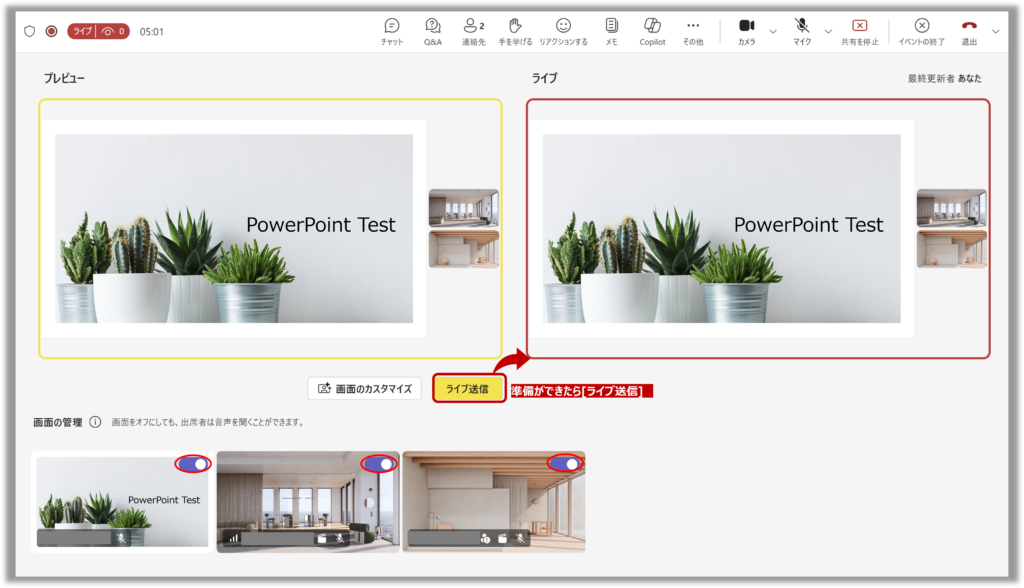
注意点としては、画面の管理をできる人が複数いる場合、左側のプレビュー画面は個々に異なるということです。各自、自分が選択したものがプレビュー画面に表示されます。[ライブ送信]をして初めてその画面が参加者全員に配信される仕組みです。
[オン][プレビュー付きでオン]どちらの場合も、赤枠に囲まれた内容が出席者に配信されます。
カメラやコンテンツなど何も共有されていない場合、出席者には「The person speaking isn’t sharing video.(発表者はビデオを共有していません)」というメッセージが表示されます。
イベント中に会議のオプションを開いて[出席者に表示される内容を管理する]方法を変更することはできますが、イベントの再起動が必要となるため、本番前には必ずどの方法で操作するのか決めるようにお願いします。