ここが困った・もっと知りたい「教えて!Teamsタウンホール」
Teamsタウンホールで参加者全員にアナウンスを出したい、たとえば、資料のリンクをお知らせしたい、アンケートをお願いしたい、などの場合は何を使えばよいでしょう?
すぐに思い浮かぶのは[チャット]ですが、タウンホールで、出席者にもチャットを送信できるようにするには、会議のオプションで設定をしておく必要があります。
(なお、出席者の最大数を3,000人に設定した場合のみ出席者とチャットできるようになります。ただしTeamsのライセンスによってチャットの設定が出てこない場合もあります)
会議のオプションで設定する際、選択肢には[オン][オフ][会議中のみ]があります。
[オフ]にすると、出席者からのチャットは送信できませんが、イベントグループ内でのチャットは可能です。ただ、これでは出席者にチャットを送信できないので、アナウンスはできません。
出席者へもチャットしたければ、[オン]か[会議中のみ]となりますが、[オン]にすると会議後も会議のチャットに参加者全員がアクセスできてしまうため、チャットを使いたい場合は[会議中のみ]を選択するのが安全です。
開催者から全員にアナウンスをする際は、チャットパネルを開いて、[全員]タブでテキストを入力して送信します。(開催者、共同開催者、発表者のイベントグループのチャットパネルは、[全員]と[イベントグループ]のタブが表示され、切り替えて利用します)
チャットは誰にでもなじみ深いので、アナウンスが送信されれば、参加者はきっとわかります。
ただ、タウンホールのチャットは、開催側から出席者へ送信できるだけでなく、出席者から全員へ送信できてしまい、宛先を特定することができません。イベント内容によっては、このような仕様が好ましくない場合もあります。
では、タウンホールで、出席者からは何も送信できずに、開催側から全員にアナウンスする方法はないでしょうか。
設定-6ではQ&Aのモデレート設定の紹介をしましたが、実は、Q&A機能を使ってアナウンスすることができます。Q&Aでこのような使い方をする場合は、司会から「Q&AアイコンをクリックしてQ&Aパネルを開いてご確認ください」と一言添えるとよいかもしれません。
さて、出席者は投稿できないけど、開催者側からは投稿できる。この設定をするには、下記のように、Q&Aの設定で、出席者から質問や投稿、リアクションなどすべてできない設定にしておきます。出席者は何もアクションできませんが、Q&Aを管理できる開催者、共同開催者、(設定によっては発表者)は、質問やディスカッションにアナウンスを送信して、参加者全員にみてもらうことが可能です。
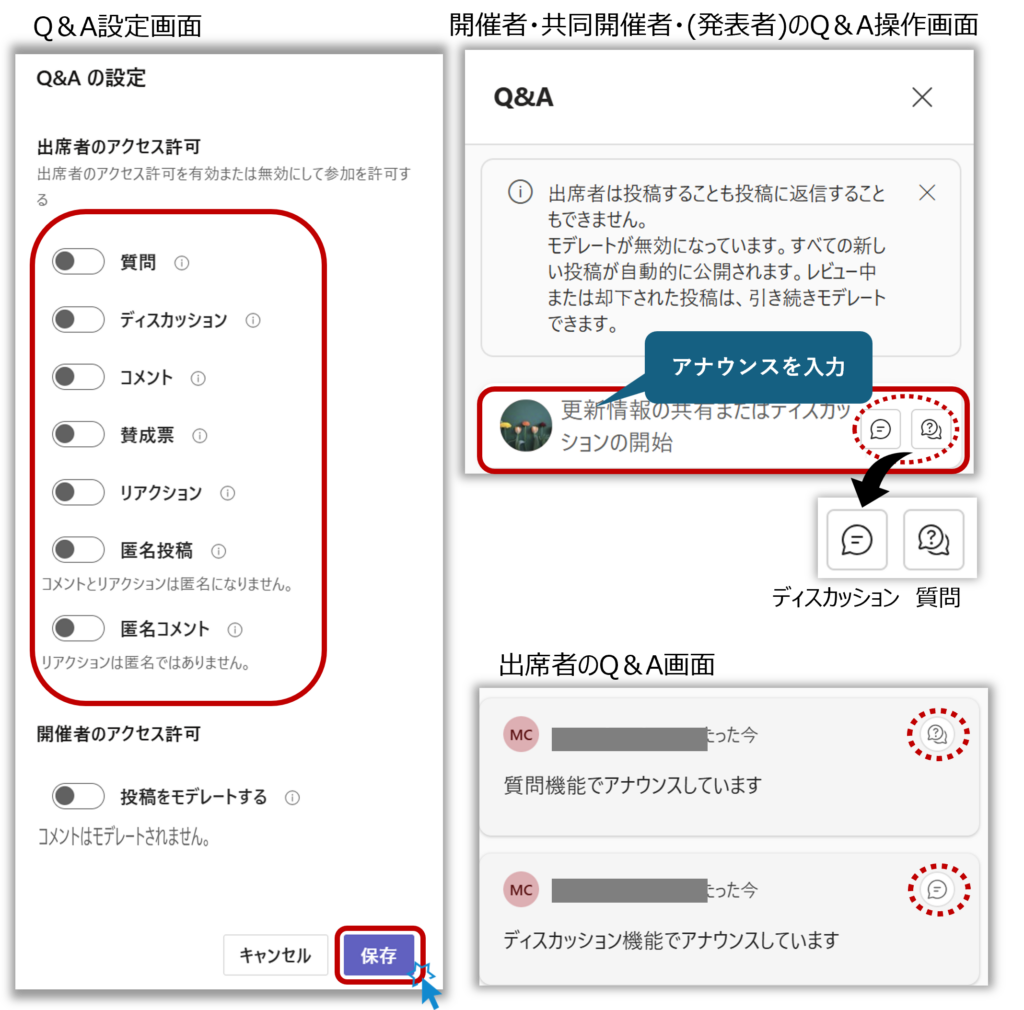
Q&A機能には「質問」と「ディスカッション」があり、アイコンで切り替えます。アナウンスにはどちらを使うの?と悩むところですが、出席者画面ではディスカッションと質問のアイコンのマークが異なるもののアナウンスの見え方に違和感はないので、どちらでも構わないと思います。
今回の例では、出席者から質問、ディスカッションなどの投稿ができない設定を紹介しました。もちろん、出席者が質問等を投稿できる状況でも、開催者側からQ&Aを使ってアナウンスすることは可能です。Q&Aを管理できる開催者・共同開催者・(設定によって発表者)の投稿は、モデレート設定がされていても審査されることなく参加者全員に送信されます。
Q&A機能は、”参加者全員にお知らせをできるだけ早く出したい場合に使える機能”として覚えておくと便利です。