ここが困った・もっと知りたい!「教えて!Teamsタウンホール」
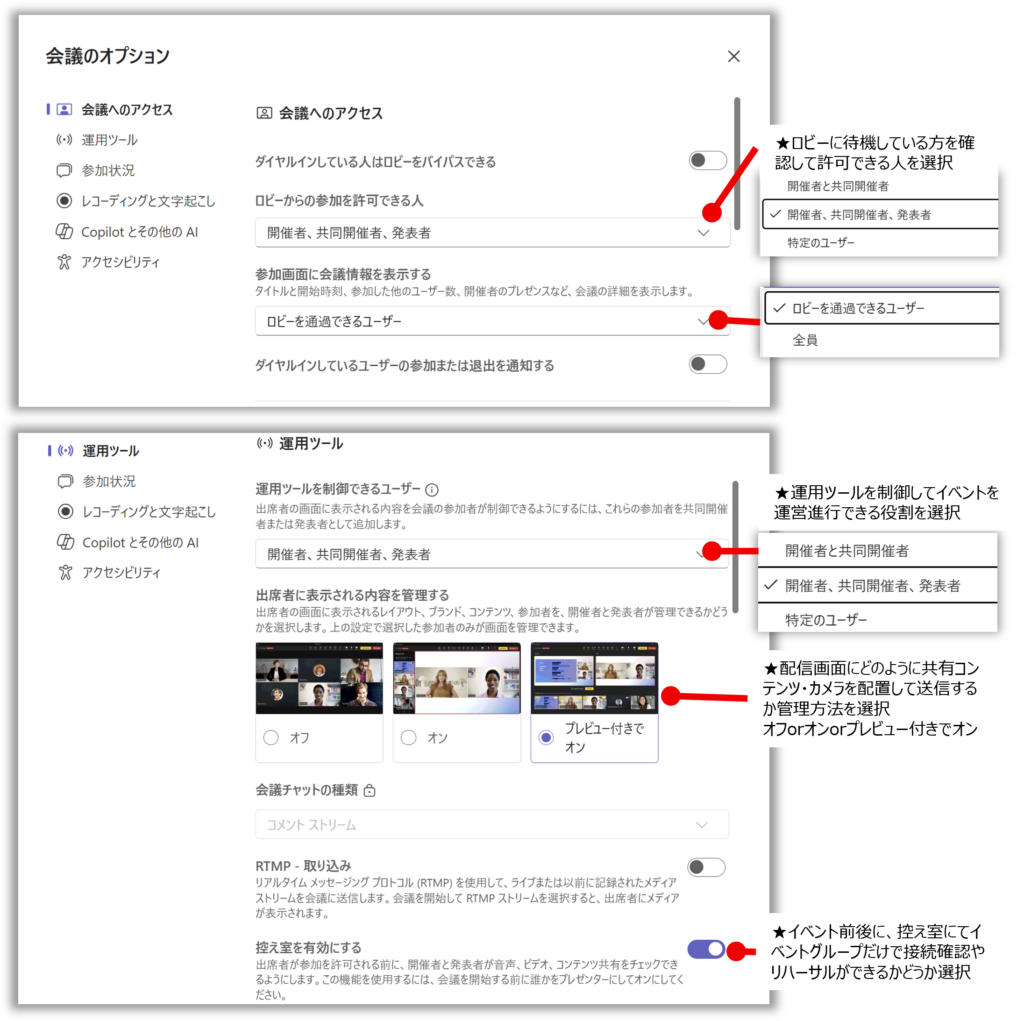
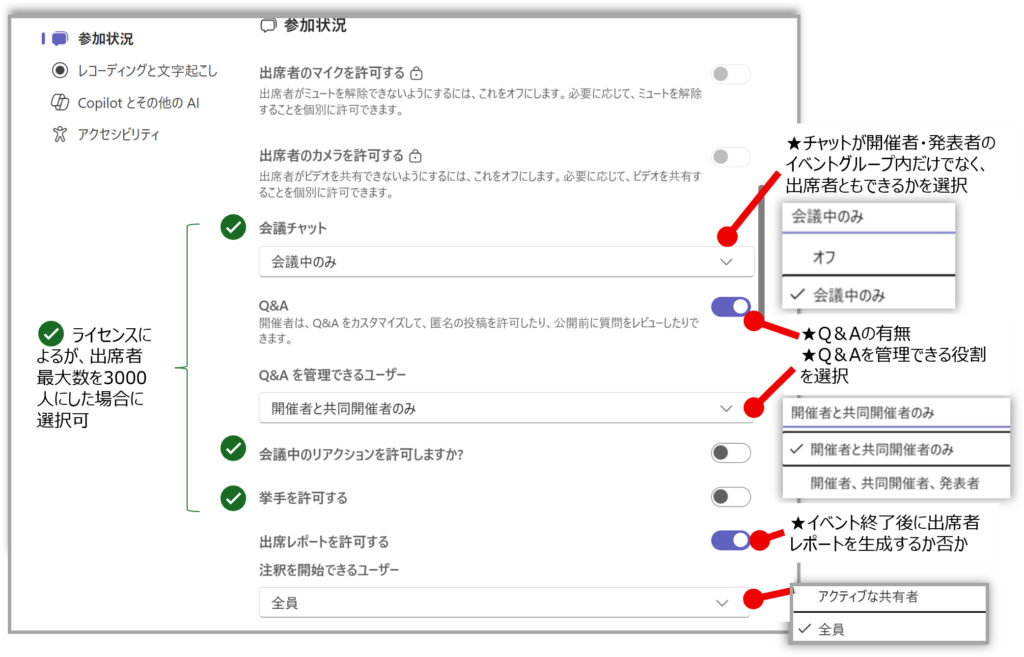
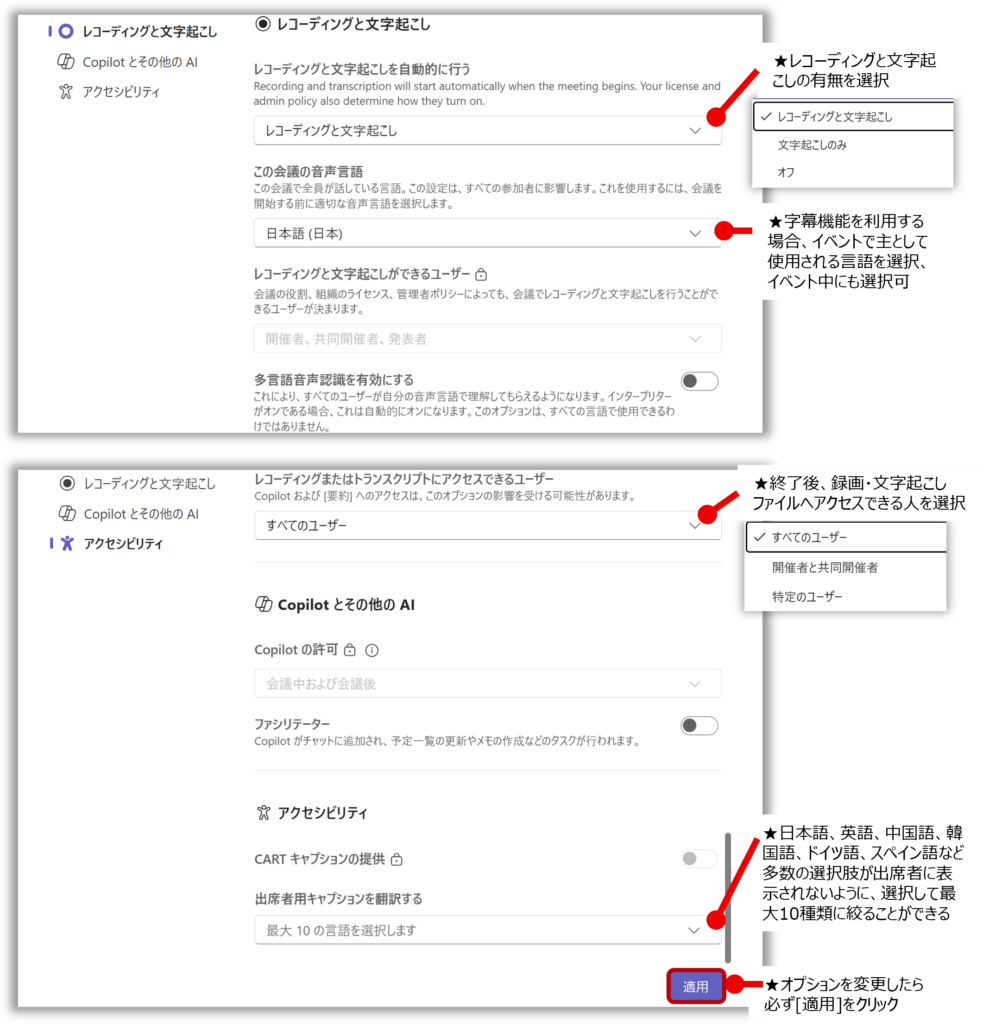
イベントの環境は開催者により管理されています。特に出席者はマイクやカメラが無効となり、利用できるツールも限られ、視聴に集中できるようになっていますが、この環境は[会議のオプション]で設定します。
[会議のオプション]ボタンは、予約設定画面の下部だけでなく、イベント管理パネルの上部にもあります。イベント管理パネルの[会議のオプション]ボタンは、予約を保存、公開した後も利用できます。
さらに、イベントを開始した後も、開催者と共同開催者は[会議のオプション]から設定変更をすることができます。メニューの[その他…]から[設定]をクリックして開いたメニューに[会議のオプション]が表示されます。
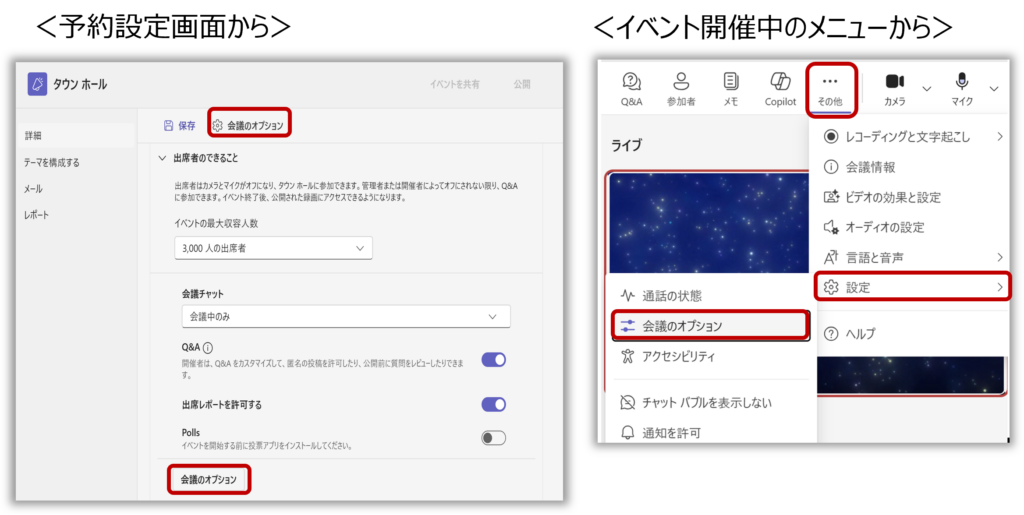
会議のオプションで設定変更をした後は、必ず[適用]ボタンをクリックしてください。変更する内容によっては、イベントの再起動をした方がよい場合があります。そのため、もし、タウンホール起動後に会議のオプションを変更する際は、まだ出席者が参加していない控え室の状態で行うことをお勧めします。
次に会議のオプションの一覧を見ていただきます。項目が多いですが、注釈に★印を付けた項目は、特に選択を検討していただければと思います。
中に、グレーアウトして設定できない項目がありますが、これは、テナント全体で設定されている等で選択できないようになっているものとご理解ください。
また、Teamsのライセンスによって、会議のオプションで表示される項目が異なる場合がありますので、下記を参考にしながらご自分のTeams環境でご確認願います。