ここが困った・もっと知りたい「教えて!Teamsタウンホール」
<控え室>
本番のイベントを始める前に、本番と同じ環境で接続確認したり、開催者や発表者など関係者だけで打ち合わせをしたいものですが、このような裏方の場面は、できれば出席者に見せたくないものです。
Teamsタウンホールには、開催者・共同開催者・発表者で構成されるイベントグループだけが参加できる[控え室](グリーンルーム)という機能があります。出席者はイベントが始まらないと参加できないので、控え室であれば、出席者に知られることなく本番直前に最終確認ができます。
控え室は、イベント開始前だけでなくイベント終了後も利用できます。本番終了後に、出席者を全員退席させ、開催者・共同開催者・発表者だけにすることができます。従来、リモートからの登壇者がいる場合など、挨拶するためだけに別途連絡をとったりしていたものですが、本番と同じ流れの中で可能となります。
出席者が控室に参加しようとすると待機画面になり、イベント開始まで参加できません。 待機中の出席者の画面には「現在、イベントはライブではありません。」と表示されます。一方、イベントグループの画面の上部には「開始されていません」というメッセージと、右上に[イベントの開始]ボタンが表示されます。
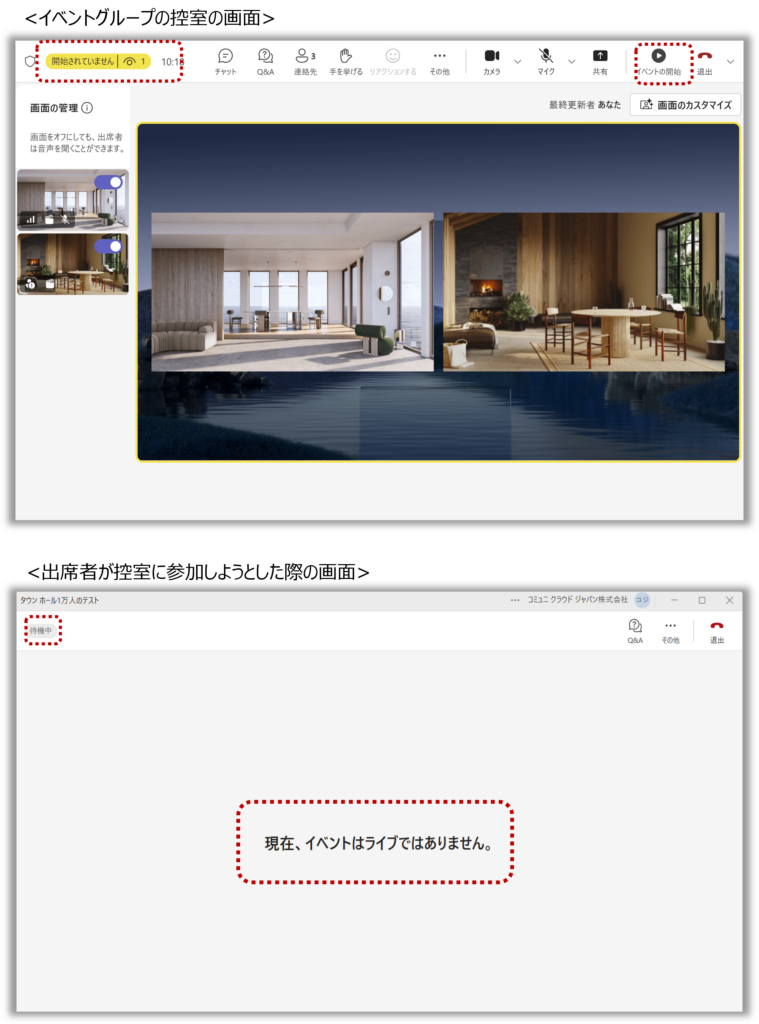
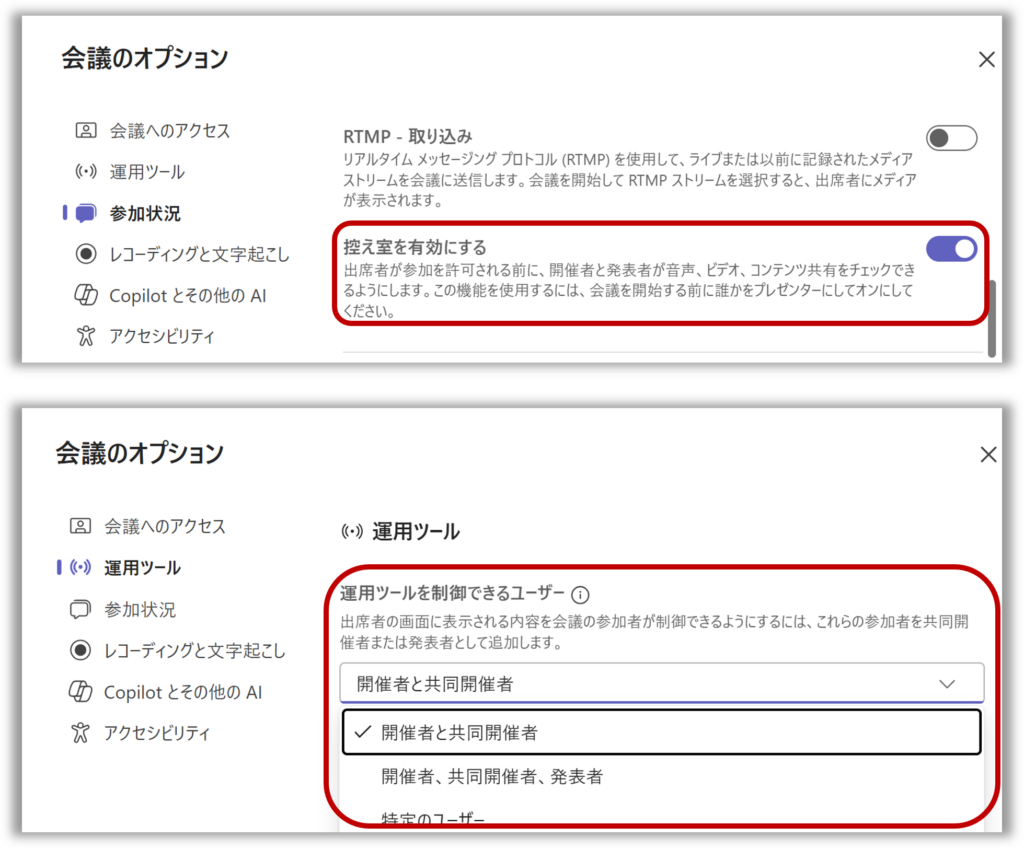
控え室を利用するには、イベント設定時の会議のオプションで、[控室を有効にする]をオンにします。イベントグループ(開催者、共同開催者、発表者)だけが参加でき、本番とほぼ同じ操作ができます。
※ただし、控室は自動的に録画されず、キャプションが機能しません。また、チャットを[会議中のみ]にしている場合はイベントグループ内のチャットはできても、出席者へのチャットはできません。なお、控え室は発表者100人までという制限があります。
さて、控え室は本番と同じ環境で接続確認やリハーサルを進めることができますが、準備が完了していないのにうっかり[イベントの開始]ボタンをクリックしてしまうと、本番が始まり出席者が参加できるようになってしまいます。くれぐれも、控え室に参加している方々には[イベントの開始]ボタンを押さないよう念を押してください。心配な場合は、会議のオプションで[運用ツールを制御できるユーザー]を限定して、開始ボタンを押せる人を特定することも可能です。
<イベントの開始>
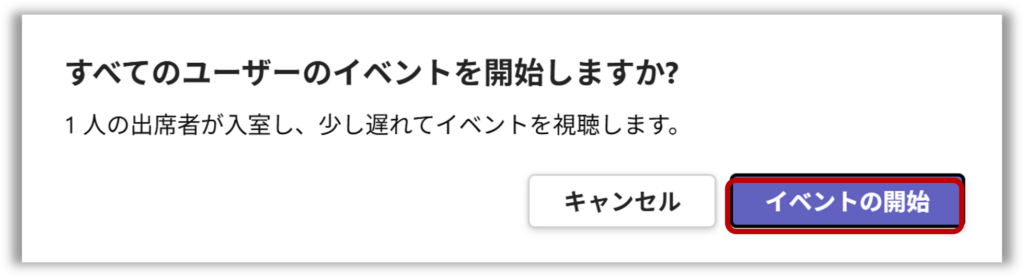
[イベントの開始]ボタンをクリックするとイベントの配信が始まり、出席者が参加可能となります。控え室で待機している出席者がいる場合、「XX人の出席者が入室し、少し遅れてイベントを視聴します。」というメッセージが表示されます。
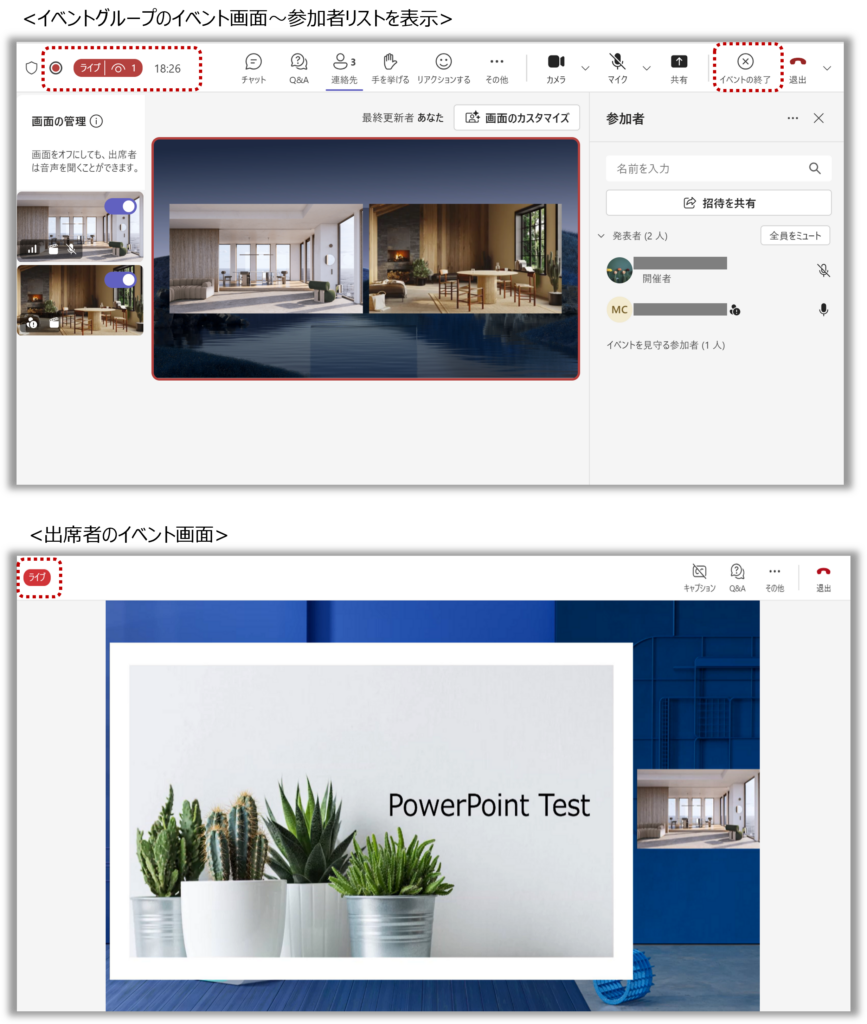
イベントが開始された画面では、左上に赤の「ライブ」マークと、その隣に出席者数の数字が表示され、さらにその隣にはイベントを起動してからの時間が表示されます。また、 [イベントを開始]のボタンが、[イベントの終了]に変わります。
<イベントの終了>
[イベントの終了]ボタンをクリックすると、参加していた出席者を全員退席させることができます。参加者は開催者、共同開催者、発表者だけとなります。出席者は参加しようとしても参加することができません。
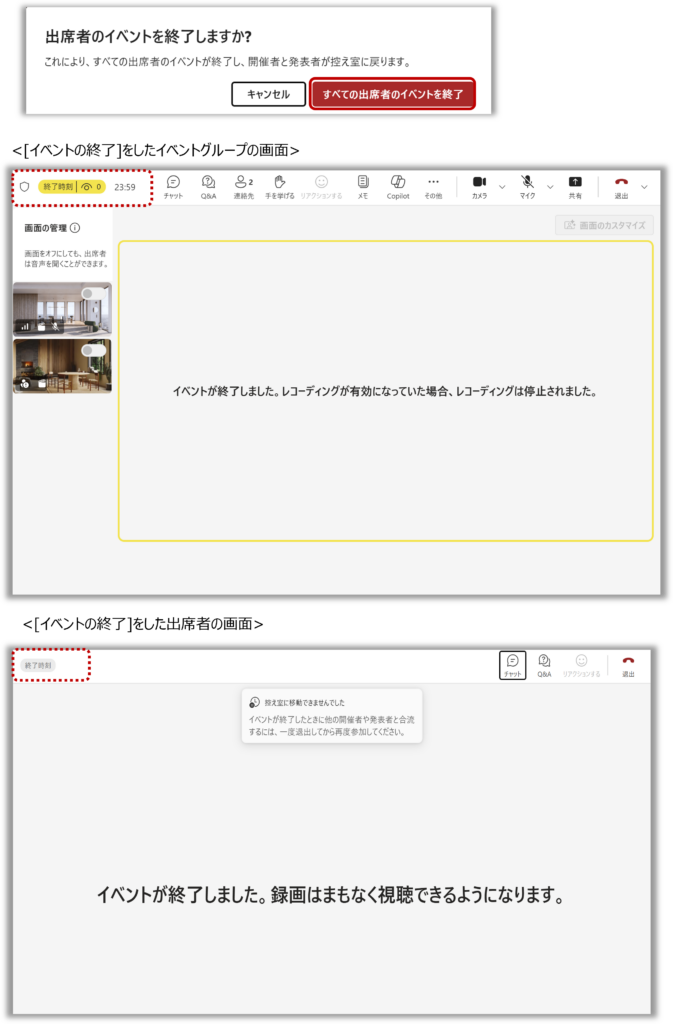
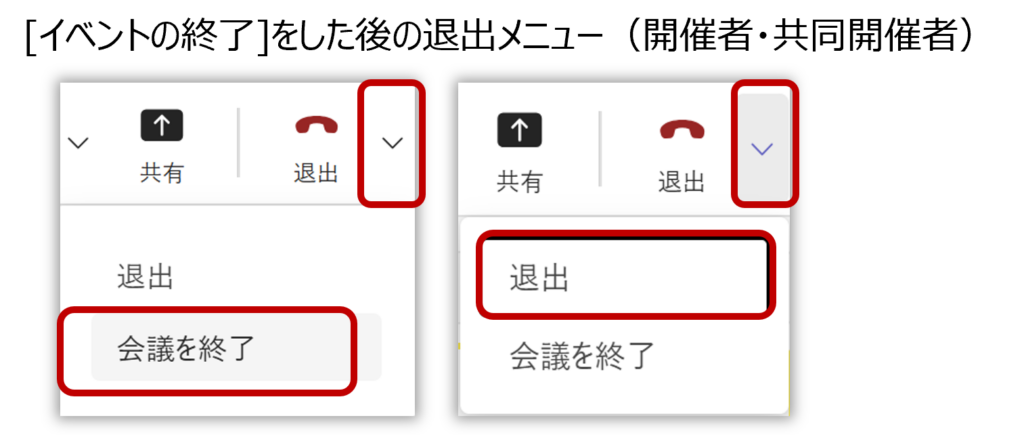
[イベントの終了]をしてから、控え室を終了しすべてを終了するには、画面右上の[退出]ボタンの右横の下向き矢印をクリックして[会議を終了]を選択します。参加している人全員のタウンホールが終了となります。自分だけが抜けたい場合は[退出]を選択してください。
なお、[会議を終了]は、開催者、共同開催者だけが実行できます。
<イベント開始時間前なのに間違えてイベントの開始をしてしまった場合>
イベント開始前のリハーサル時にうっかり[イベントの開始]ボタンを押してしまい、準備中なのに出席者が入ってきてしまう…!! なんてトラブルが起こった場合どうすればよいでしょうか?
イベント開始までの時間や、すでに参加している出席者の人数にもよりますが、2つの方法が考えられます。
・思い切って開始したことにして、できるだけ早く準備を整え、開始時刻を待つ。
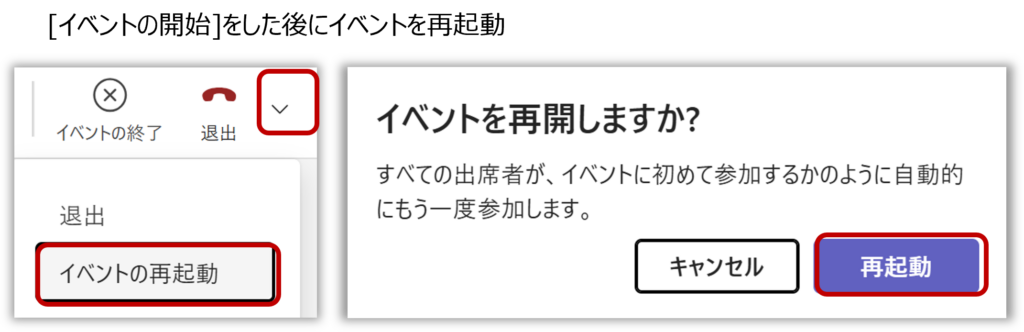
・[イベントの再起動]をして再度やり直す。[再起動]を選択すると、参加者全員がイベントから退出し、会議が終了して、タウンホールを再度やり直すことができます。