ここが困った・もっと知りたい!「教えて!Teamsタウンホール」
Teamsをアップデートして、タウンホールの画面に見慣れないボタンが出てくると、これ何?と気になるものですが、本番で試せすわけにはいきません。いつか時間のある時に…なんて思ってるうちにそのまま…ということはありませんか?
Teamsのライセンスにもよりますが、Teamsタウンホールを開始した開催者や発表者の画面右上に[画面のカスタマイズ]ボタンが表示されるようになりました。(2026年春以降)クリックすると画面の見映えを変更できるようです。ちょっと確認してみましょう。
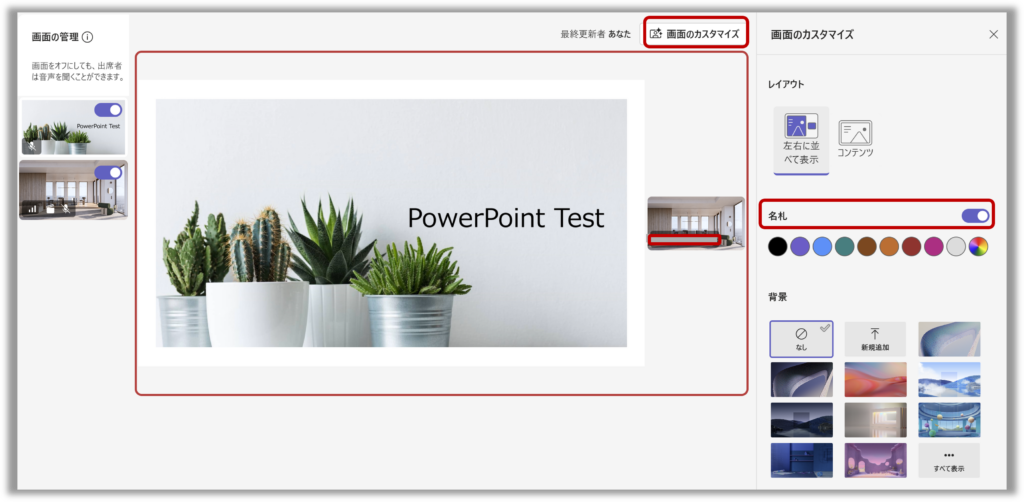
[画面のカスタマイズ]を開くと、[レイアウト][名札][背景]の設定ができる画面になります。
[名札]は、発表者や開催者がカメラをオンにした際、カメラにその方の名前を表示する機能で、デフォルトはオンです。視聴者はカメラ画面の左下を見て名前を確認することができます(コンテンツとカメラ両方が表示されている場合は、カメラ画面の上にマウスをかざすと名前を確認できます)
ただ、イベントによっては、発表者の名前を表示したくない場合があります。たとえば、開催者側で準備したPCで外部発表者にプレゼンしていただくなど、発表者本人と表示名が異なる場合です。この表示名は、Teams組織で変更できるように設定している企業もあると思いますが、多くの場合Teamsアカウントの表示名がそのまま表示されますので、視聴者に見せたくない時はオフにしたいものです。
表示名のオンオフは、[名札]のオンオフで行います。
また、オンにした場合、表示名の背景色を変更することもできます。
次に[レイアウト]ですが、これは視聴画面にコンテンツとカメラをどのように配置するか決めるものです。
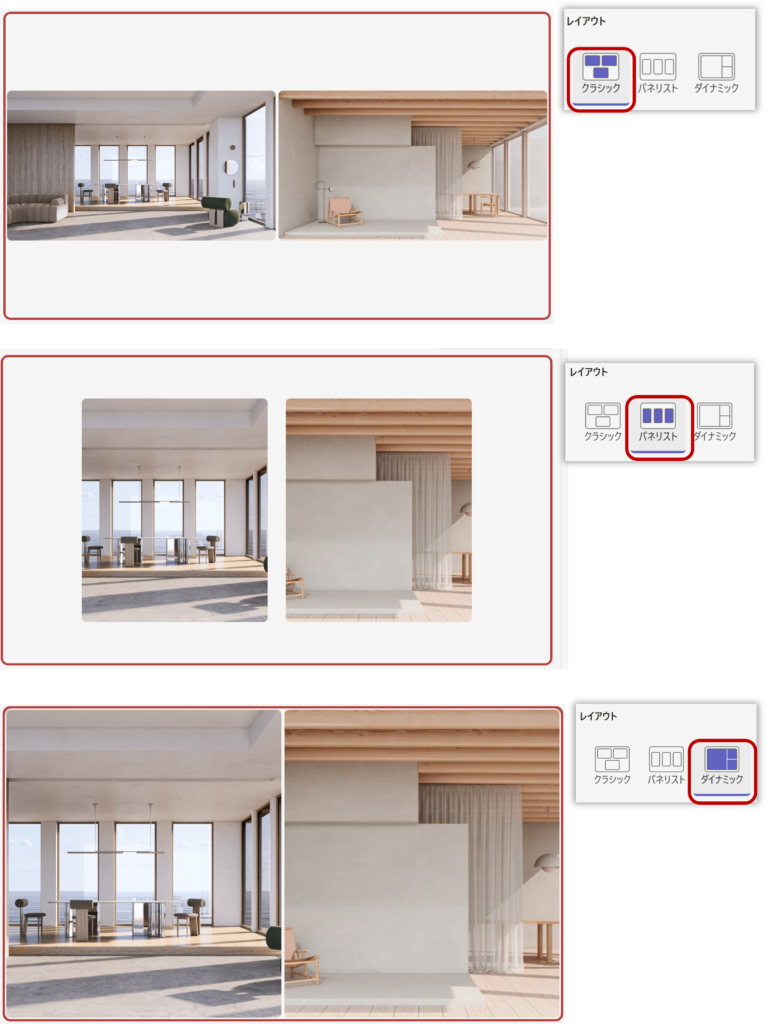
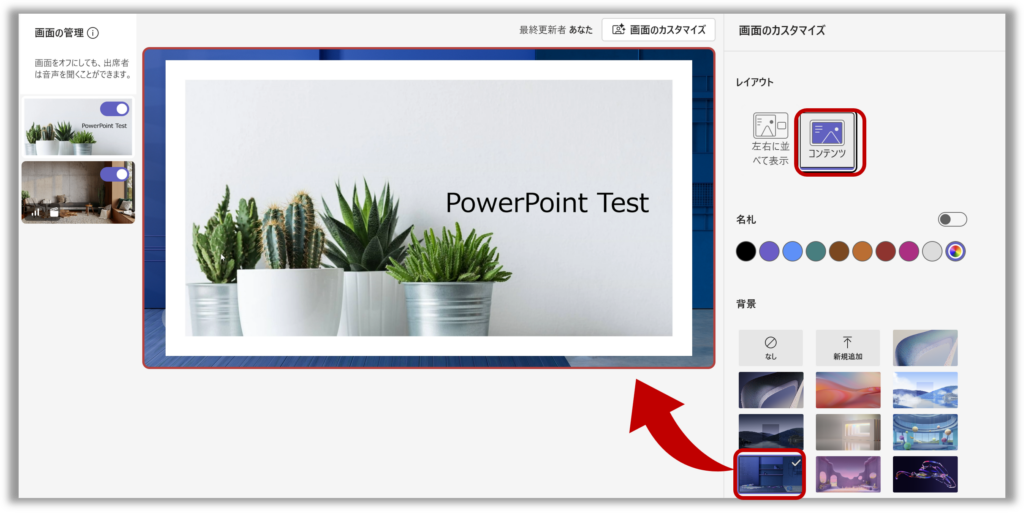
コンテンツとカメラが表示されているときは、この2種類を[左右に並べて表示]するか[コンテンツ]だけにするか設定することができます。カメラ表示だけの場合は、カメラ画面の大きさや縦横比、並べ方を変更することができます。オプションの選択によってどのように変更されるか、下記を参考にしてください。
最後に[背景]ですが、視聴画面のコンテンツやカメラ映像の背景をTeamsの規定画面から変更することができます。表示される背景画像から選択するだけでなく、新規に追加することも可能です。バックの色が変わるだけで印象が変わりますね。
ところで、開催者、発表者の画面の[画面のカスタマイズ]ボタンの左に[最終更新者]が表示されています。これは、[画面の管理]を最後に操作して画面を更新した人の名前です。画面の管理やカスタマイズの操作は、視聴者画面にそのまま影響しますので、誰が操作するかあらかじめ決めておく、できるだけ少数にしておく、または[会議のオプション]で操作できる人を限定しておくと間違いを抑えることができます。