
ここが困った・もっと知りたい!「教えて!Teamsタウンホール」
Teamsタウンホールの設定を始めて、日時やタイトル、発表者の招待と進めていくと、「イベントアクセス」という聞き慣れない言葉がでてきます。
<イベントアクセス>
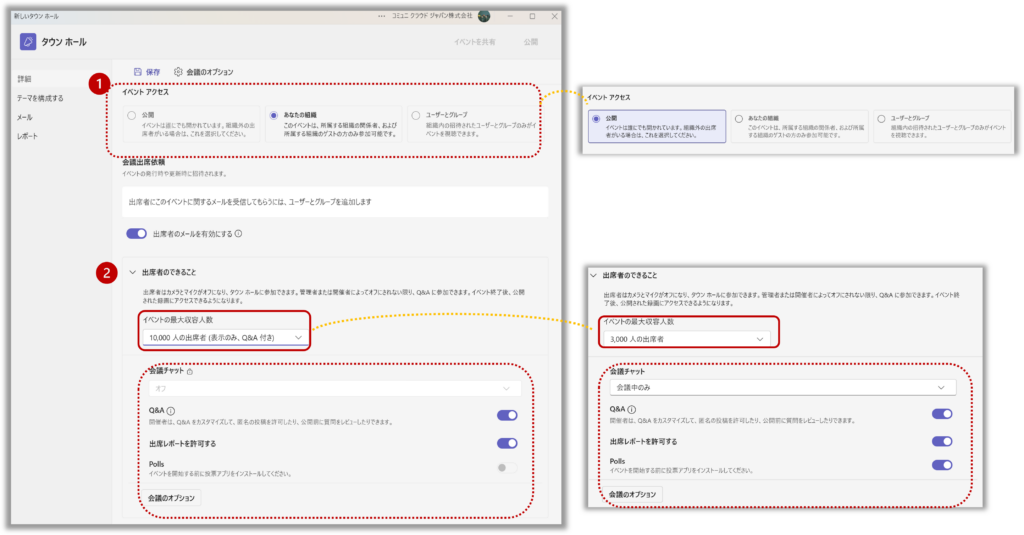
[イベントアクセス](図①)とは、「参加URLから参加できる出席者の範囲」を決める項目です。「イベントの出席者を同じ組織のメンバーに限定するか、組織を越えた人も出席できるように公開するか、メールアドレスで限定するか」設定することができます。
Microsoft Teamsは、主に組織内で利用するコミュニケーションツールとしてデザインされています。この組織(=「テナント」)とは会社、学校、団体などの枠組みのことで、この中でユーザー管理やセキュリティ設定がされており、組織のメンバーはTeamsにサインインすることで正しいメンバーであることが認められます。
イベントアクセスのオプションで [あなたの組織]を選択すると、Teamsにサインインした同じ組織のメンバーだけが出席できる社内イベントを簡単、安全に設定することができます。
ところで、社内イベントに外部の発表者を招待したい場合、外部の人も参加するなら[公開]にした方がいい?と混乱するかもしれませんが、イベントアクセスはあくまでも出席者の範囲、[あなたの組織]のままで大丈夫です。
一方、組織外の人にも出席者として参加してもらいたい場合は、[公開]を選択します。[公開]にすると、出席者の参加URLを知っていれば誰でも出席できるイベントになります。Teamsにサインインしていない匿名ユーザーも参加することができます。
社内イベントであっても、社員の自宅PCや個人のスマホから参加を認めるような場合は、[公開]を選択します。
[ユーザーとグループ]は、出席者を特定の人やグループに限定したい場合に選択します。このグループとは、メールアドレスを持っている配布リストやセキュリティグループのことを指しています。(グループがわかりにくい場合は社内ITの方へ相談してください)
ここで出席者を招待すると、Teamsから、参加URLを含む会議招集を送信することができます。最大500件の個別のメールアドレス、及び20件のグループを追加できます。
最後に、イベントアクセスは、タウンホールの予約を[公開]した後は、変更することはできなくなります。どうしても変更が必要な場合はそのイベントをキャンセルして再設定しなければなりませんので、出席者の範囲はあらかじめよく考えてから予約に臨んでください。
また、設定画面の[イベントアクセス]の下に表示される[出席者のメールを有効にする]はオンにしてください。イベントが公開されると共同開催者・発表者を含めて参加者にTeamsから招待状が配信されます。
<出席者のできること>
Teamsライセンスに依存しますが、[出席者のできること](図②)に表示される項目は出席者の最大人数の選択によって変わります。3,000人にするとチャットやPolls(投票)の有無が設定できるようになり、10,000人にするとQ&A付の視聴のみとなるのでPollsとチャットはグレーアウトします。(このチャットはオフにしても、グレーアウトの状態でも出席者とやりとりできないだけでイベントグループ内では可能です。)
ところで最大収容人数を越えて参加しようとするとどのような振る舞いになるか?ですが、参加できない旨のメッセージが表示されるそうです。
※最大出席者数の上限は、出席者パックの導入によって1万人以上に設定することができます。
なお、[出席者のできること]には[会議チャット]、[Q&A]、[出席レポートを許可する]が表示されていますが、これらは[会議のオプション]でも設定できます。