
ここが困った・もっと知りたい「教えて!Teamsタウンホール」
TeamsタウンホールのQ&Aは、ライセンスの有無や出席者最大数の選択に関係なく利用できます。イベントで利用するには会議のオプションでQ&Aをオンにします。(オフにするとタウンホールのメニューにQ&Aが表示されません)
デフォルトでは、すべての質問やコメントがそのまま全員に表示される設定ですが、開催者・発表者のイベントグループで質問を一度確認してから公開したいなど、クッションをおきたい場合もあります。あれ?でも、予約設定時の会議のオプションには、Q&Aのオンオフだけで、そんな設定項目はなかったような…。
実は、TeamsタウンホールのQ&A設定は、タウンホールの設定が終わってから行います。
開催者は予約を終えたら引き続きQ&Aの設定をしておくとよいでしょう。
- Teamsのカレンダーにて、該当のタウンホールをダブルクリックします。
- 画面上部のタブから[Q&A]を選択します。
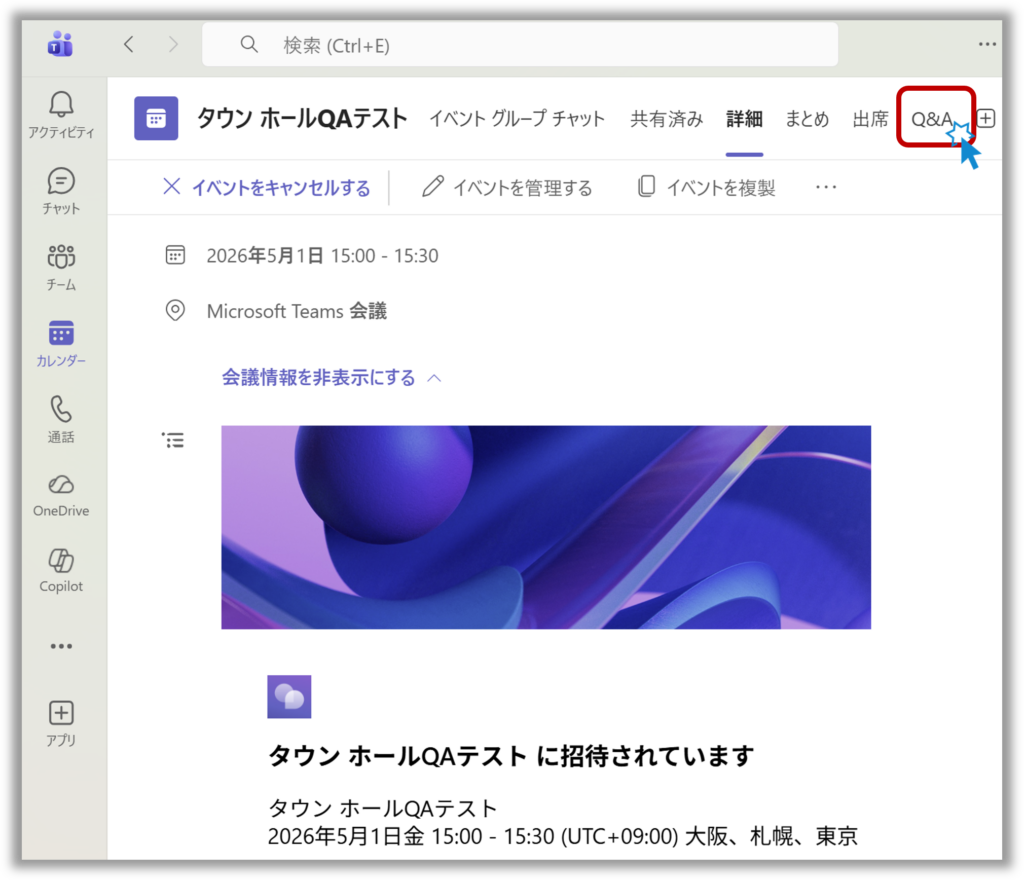
- 歯車マークをクリックすると[Q&Aの設定]画面が開きます。
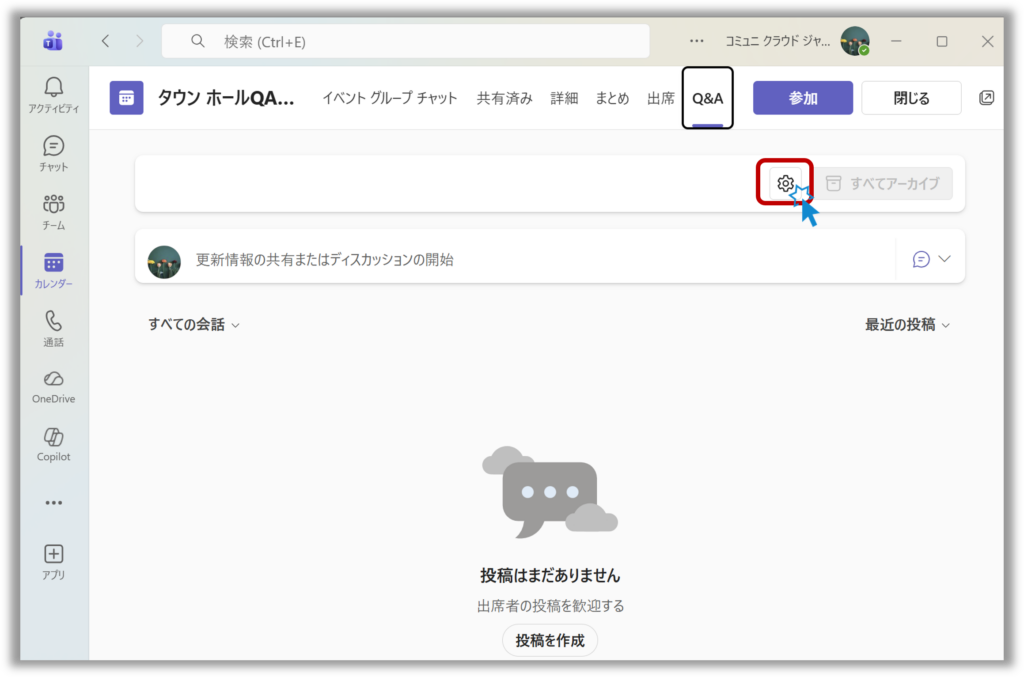
- 投稿された質問を一度確認してから参加者全員へ公開するには、[投稿をモデレートする]をオンにします。(一度オンにしたモデレート設定をオフに変更することはできますが、開催者、発表者のQ&A画面に表示された”審査中”と”公開”のタブ表示はそのまま引き継がれます。)
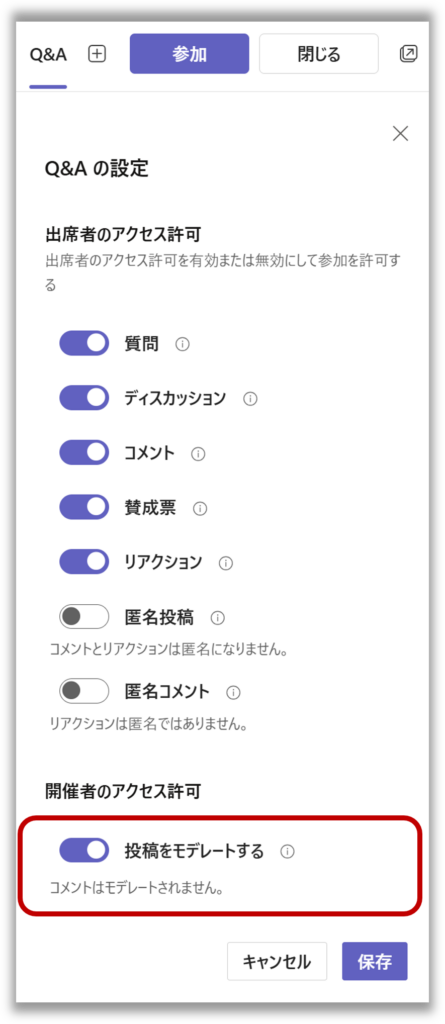
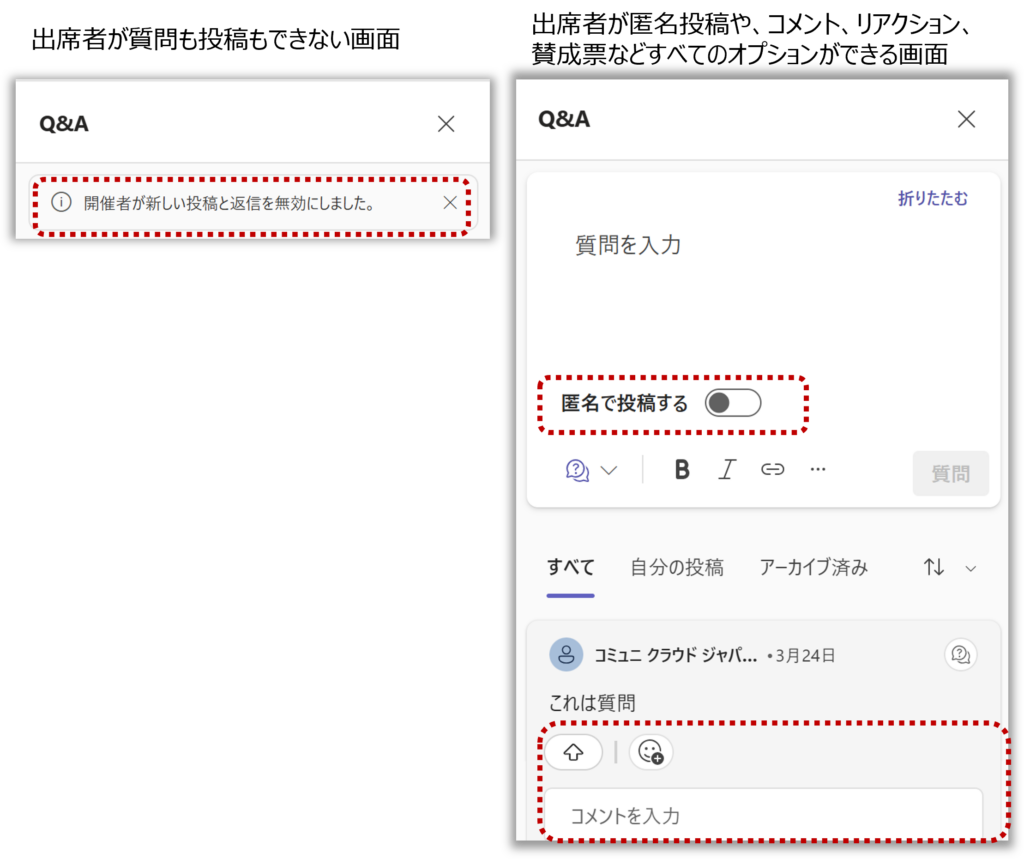
- そのほか、出席者が利用できる権限の有無(質問・ディスカッション・コメント・賛成票・リアクション・匿名の投稿とコメント)を設定します。質問、ディスカッション、コメントなどをオフにすると、出席者からは何も投稿できなくなります。
- 設定が終わったら[保存]してください。
イベント起動、開始後もQ&Aの設定をすることができます。設定できる人は[会議のオプション]で設定したQ&Aを管理できるユーザーで、開催者、共同開催者、(会議オプションで追加していれば発表者)です。
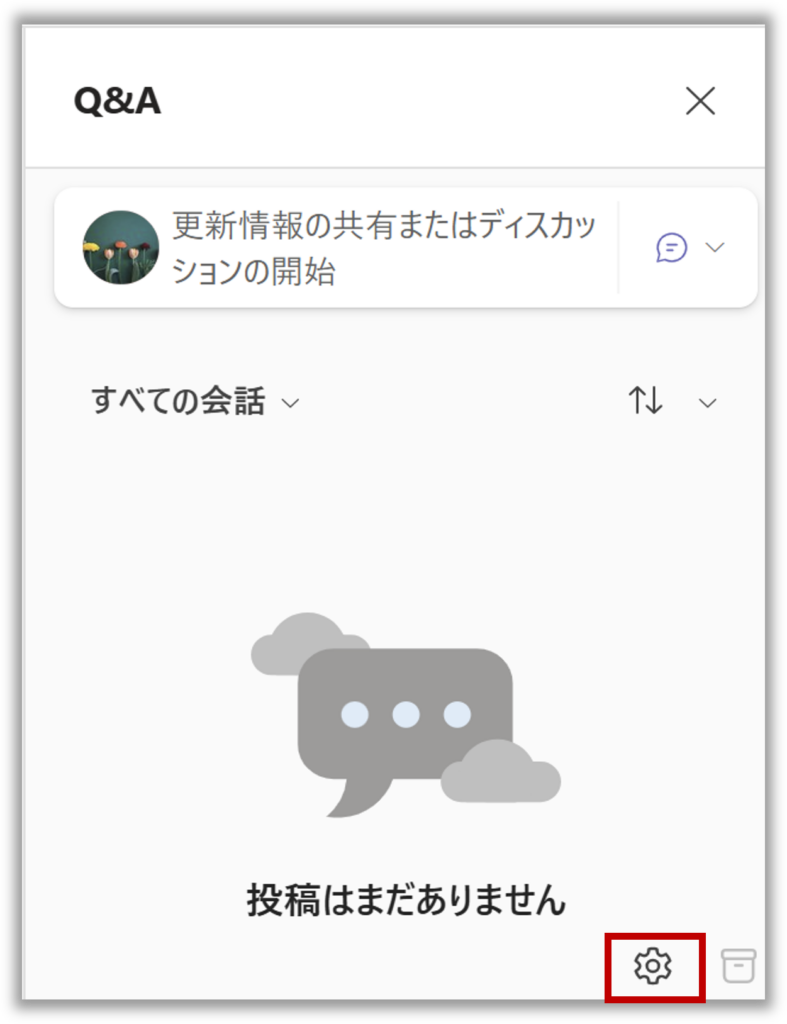
Q&Aパネルを開き、パネル下部の歯車マークをクリックすると、Q&Aの設定画面になります。
さて「モデレート」とは投稿された内容を公開する前に確認、審査することであると理解いただいたかと思いますが、もう少し説明します。
質問を確認して公開する操作ができる人は、Q&Aを管理できるユーザーです。
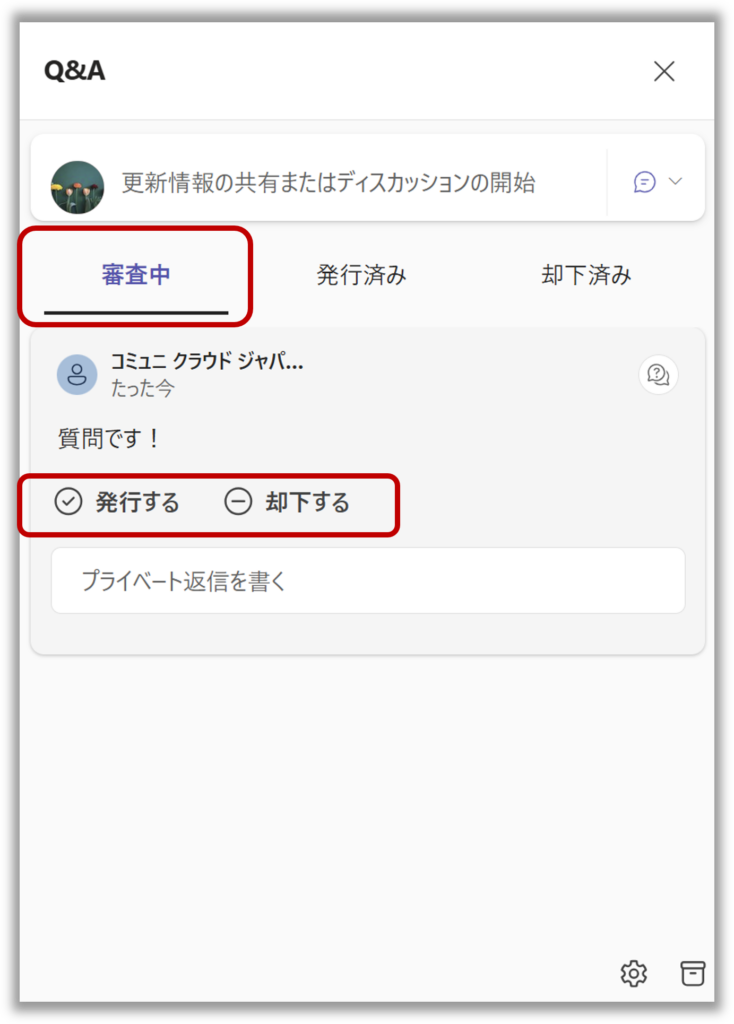
出席者から投稿された質問は[審査中]タブに表示されるので、確認して[発行する]か[却下する]を選択します。審査中の質問にコメントを書くと、質問者に対してプライベート返信をすることができます。
発行された質問は[発行済み]に表示され、出席者画面には、Q&Aパネルの[すべて]のタブに表示されます。発行された質問に対してコメントを送信すると、参加者全員に公開されます。
なお、Q&Aを管理できるユーザ(開催者・共同開催者・設定によって発表者)が投稿、質問したテキストは、審査されずにそのまま参加者全員に表示されます。
Q&Aを管理できるユーザーは、質問に対してコメントを投稿したり、リアクションや賛成票をすることができます。対して出席者は、下記のように、Q&Aの設定によってコメントの投稿、リアクション、賛成票、匿名投稿の有無などが決定されます。
TeamsタウンホールのQ&Aは、投稿された後、全員に反映されるのに一瞬時間がかかりますので、一呼吸おいて確認するといいでしょう。新しい質問や投稿はそれまでのやり取りの上に表示されます。「↑新しい投稿」と表示されたらクリックして確認してください。
イベント開催後、質問やコメントはQAレポートとしてCSV形式で抽出できます。
匿名で投稿するとAnonymousとしてレポートされ、匿名投稿であることがわかります。組織内のイベントであっても、匿名となります。