ここが困った・もっと知りたい!「教えて!Teamsタウンホール」
イベントを公開すると、イベントの詳細が確定され、参加者(共同開催者・発表者・予約設定で招待している出席者)へ参加情報が記入された招待状が送信されます。また、当日の視聴ページや、イベント終了後の録画やレポートへのアクセスを一元管理できるようになります。
なお、イベント公開後も引き続き設定の調整や参加者への招待を続けることができますが、
イベントアクセスは変更できなくなります。
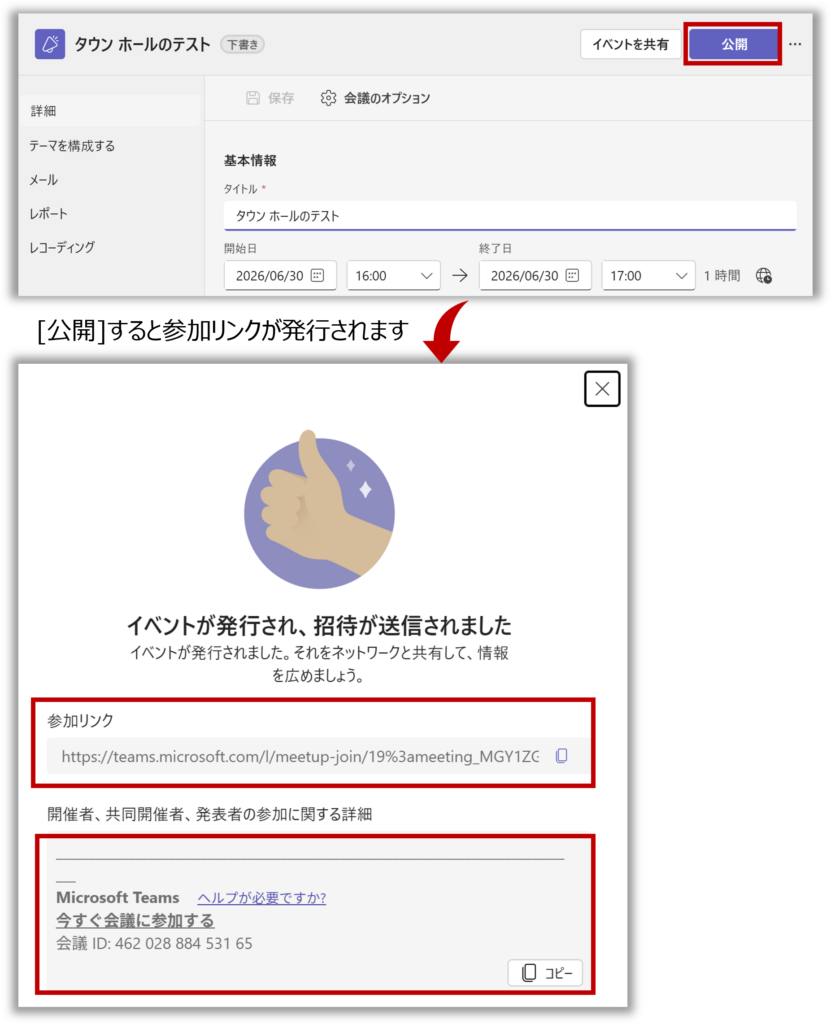
予約設定を[保存]した後、[公開]ボタンをクリックすると、招待状が送信された旨のポップアップが表示され、[参加リンク]が発行されます。この[参加リンク]を、Webサイトやメールなど参加者が共有しやすい連絡手段を通じて配布してください。
[参加リンク]の下には「開催者・共同開催者・発表者の参加に関する詳細」と記載され、[今すぐ会議に参加する]のリンクがあります。共同開催者や発表者の参加リンクですが、実は出席者用の[参加リンク]と文字列は同じです。
外部発表者以外の参加者~開催者、共同開催者、発表者、出席者~は役割が違っても、同じ参加URLから参加することができ、参加時に、開催者が設定した権限(発表者や共同開催者)で役割が変わる仕組みとなっています。
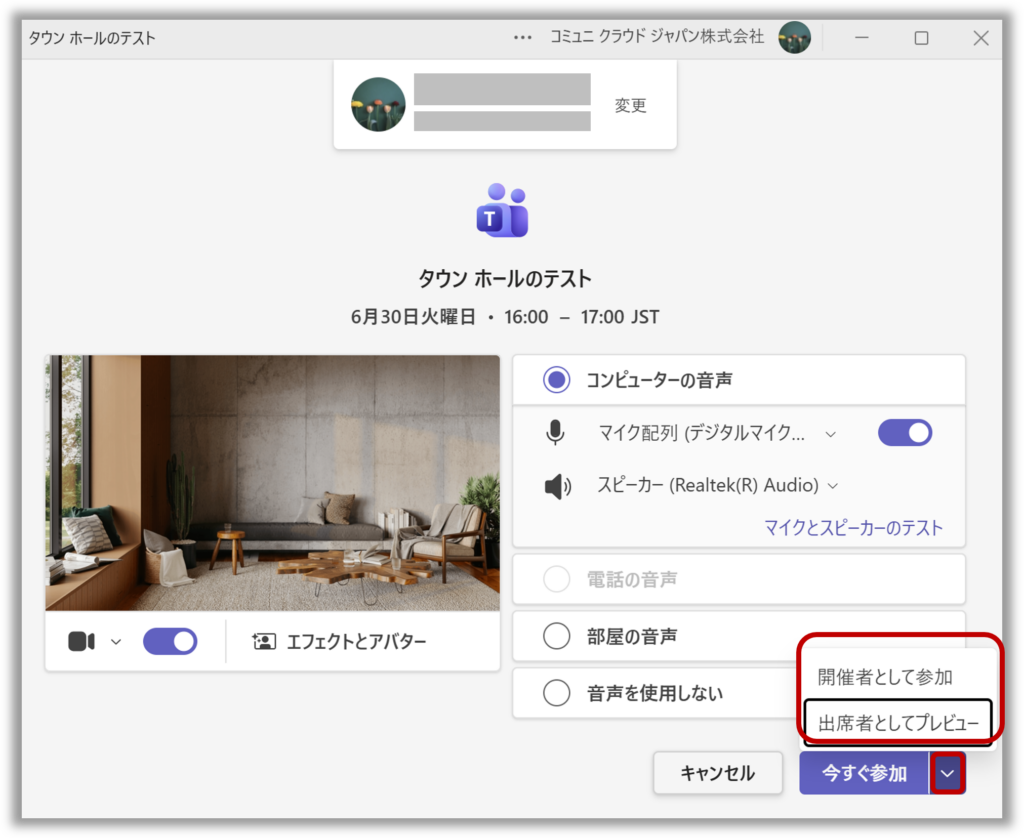
そのため、たとえば、”発表者”として招待されている人が”出席者”として参加したくて、別のデバイスから参加しても“発表者”となってしまいます。参加する際に[今すぐ参加]ボタンの下矢印キーをクリックしてメニューから「出席者としてプレビュー」を選択する必要があります。ただし、こちらを選択するとQ&Aは利用できず、視聴のみとなります。
ところで、参加URLは、イベントの設定が更新されても変わることはありません。すでに参加リンクを案内した後に、設定等を変更したとしても、URLは変わらないので安心してください。
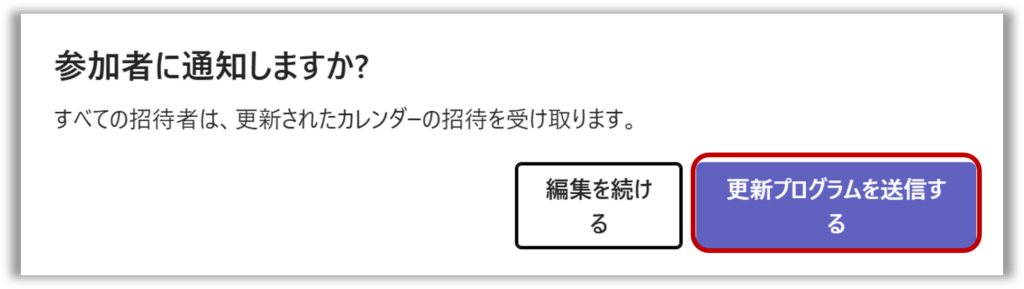
ただし、イベントの日時やタイトルを編集すると、会議招集は再送されます。[保存]する際に、[更新プログラムを送信する]を選択してください。新たに発表者を追加したり、共同開催者に変更したりする場合は、該当者だけに会議招集が送信され、すでに案内が出ている人に影響ありません。会議オプションを変更しても、会議招集は再送されません。